设置SSH公钥,可实现免密码登录,减少复制SSH登录密码的麻烦,并且更加安全和可靠。
目前,SSH公钥的免密码登录功能仅适用于以下服务:
- GPU实例(4090型号)
- GPU应用
- 云游戏
生成密钥
打开您本地的终端,输入如下命令。Windows用户若提示没有该命令,建议安装 Git Bash
# 查看本地是否已经生成过密钥,如果已经有则不需要生成
~# ls ~/.ssh/*.pub

# 生成密钥对,file 和 passphrase 提示输入的部分可以直接回车使用默认
~# ssh-keygen
Generating public/private rsa key pair.
Enter file in which to save the key (/root/.ssh/id_rsa):
Enter passphrase (empty for no passphrase):
Enter same passphrase again:
Your identification has been saved in /root/.ssh/id_rsa
Your public key has been saved in /root/.ssh/id_rsa.pub
The key fingerprint is:
SHA256:IA9br1c29nR48BFNbZLuB4pHzlPUjq4UHPjVRJ2D6jY linux
The key's randomart image is:
+---[RSA 3072]----+
|           .  oOB|
|          . ..=+B|
|    o o    oo=.=.|
|     * o   .=+=..|
|    . . S *=o*+. |
|       . +.EBoo .|
|      . . .ooo . |
|       .    .    |
|                 |
+----[SHA256]-----+

# 查看公钥
~# cat ~/.ssh/id_rsa.pub
设置公钥
复制公钥内容,前往慧星云控制台-我的机器-SSH免密登录,在提供的文本框中粘贴您之前复制的SSH公钥内容,点击“确定”按钮以完成设置。
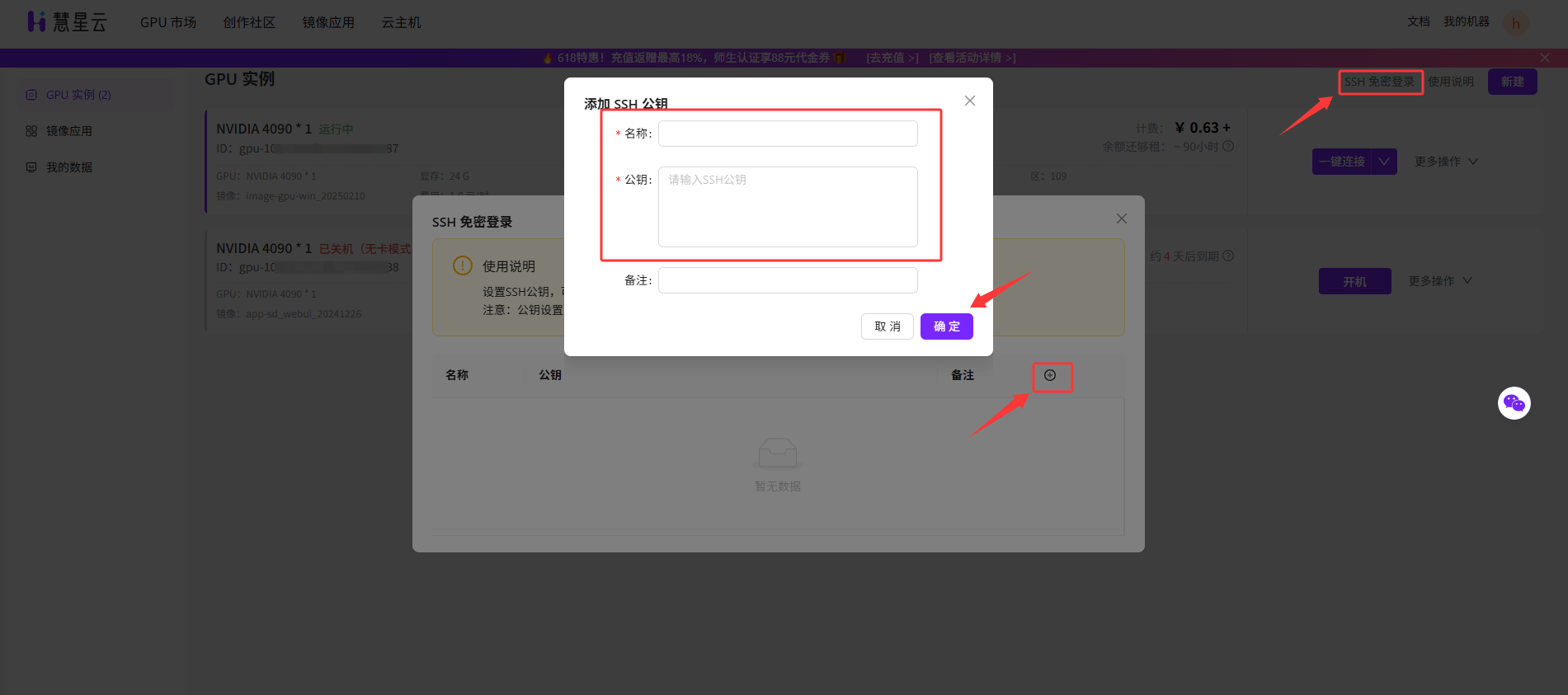
- 如果您需要修改已保存的SSH公钥,只需重复上述步骤,用新的公钥内容替换旧的内容,然后点击保存即可。
- 如果您需要删除当前的SSH公钥,可以在文本框中删除现有的公钥内容,点击“保存”即可。
注意:公钥的设置或修改,仅对您下一次创建的实例生效。 如果您希望对当前正在运行的实例立即生效,请进行重装镜像。
使用密钥登录
在本地终端直接通过SSH登录实例,会默认使用密钥登录,无需输入密码即可连接实例。
若使用客户端登录,请在身份验证时选用密钥,并填好本地私钥地址。
注意:即使实例使用了密钥登录,仍然支持密码登录。