Xshell
1、实例开机后,找到SSH登录信息
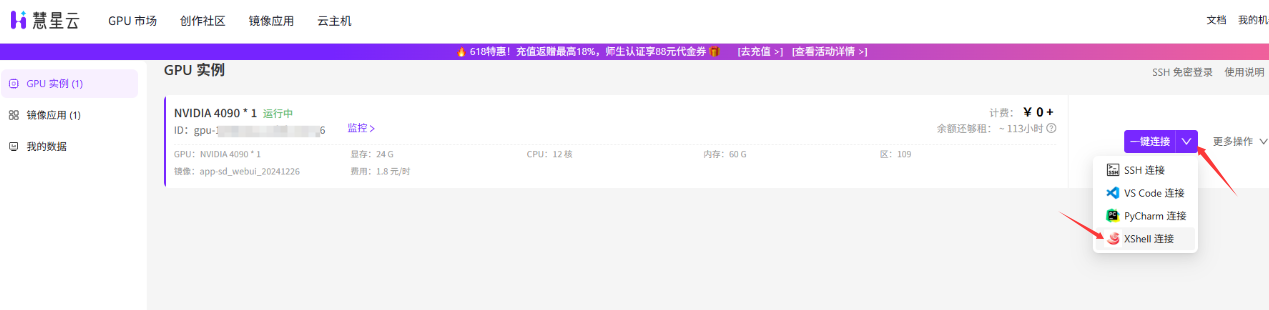
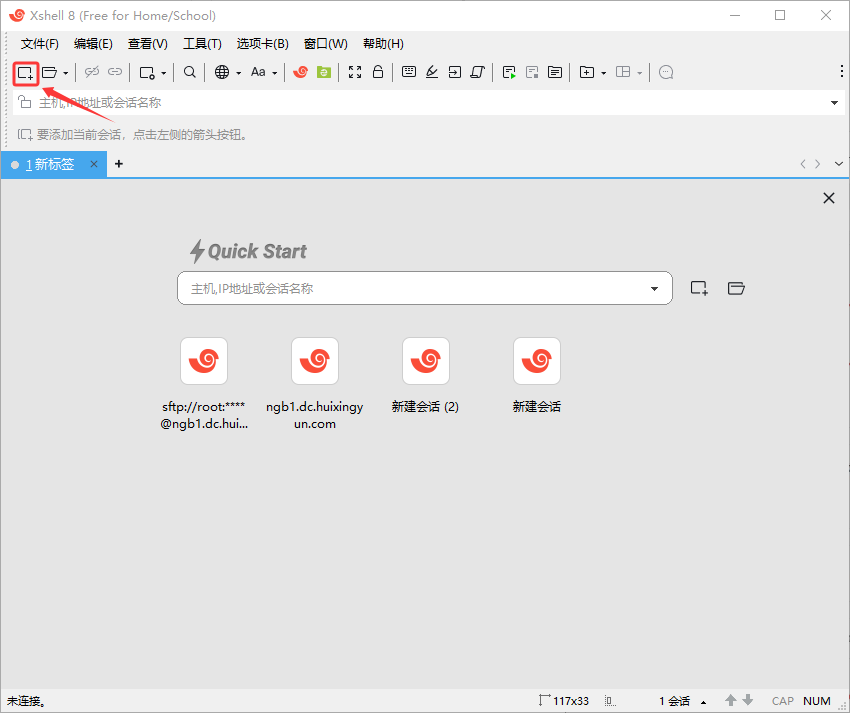
2、打开Xshell客户端后新建会话
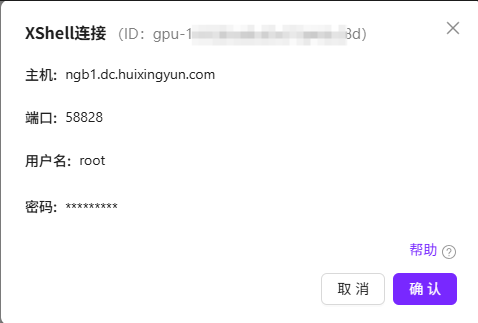
3、填入实例对应的信息,并连接
主机号:ngb1.dc.huixingyun.com
端口号:58828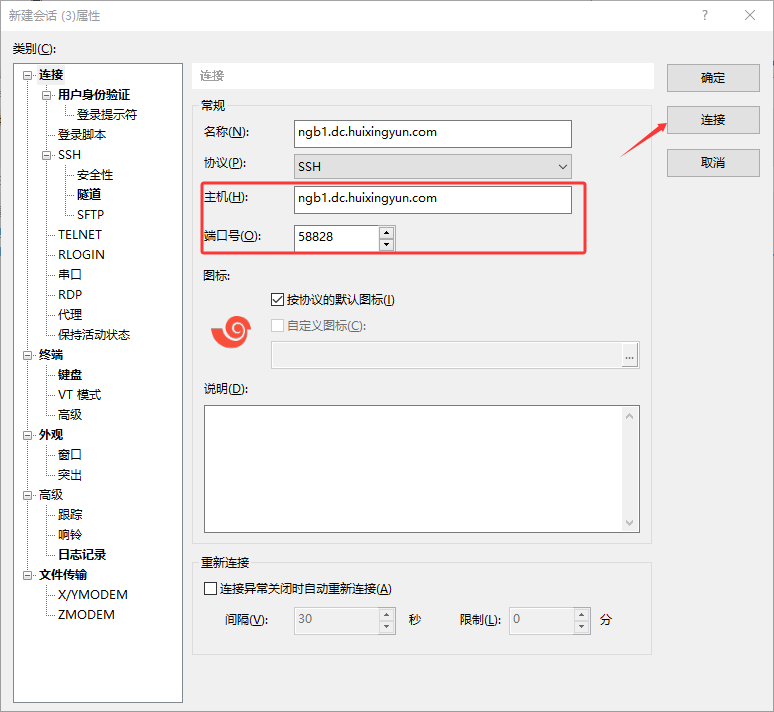
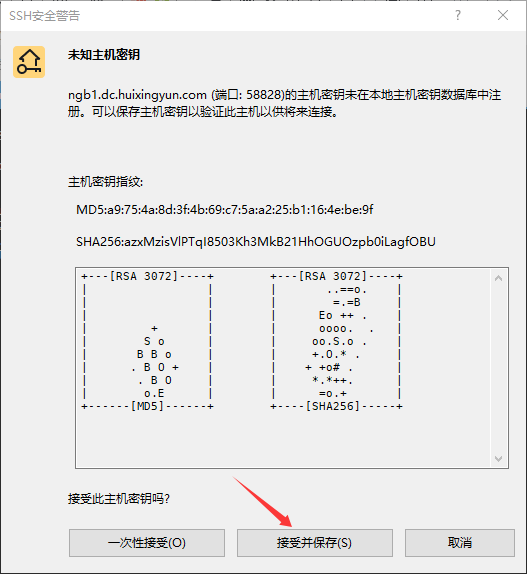
4、首次连接会出现以下弹窗,选择接受即可
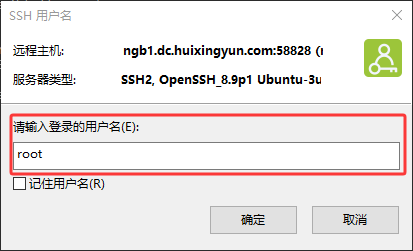
5、慧星云的默认用户名是root,点击确定进入身份验证窗口
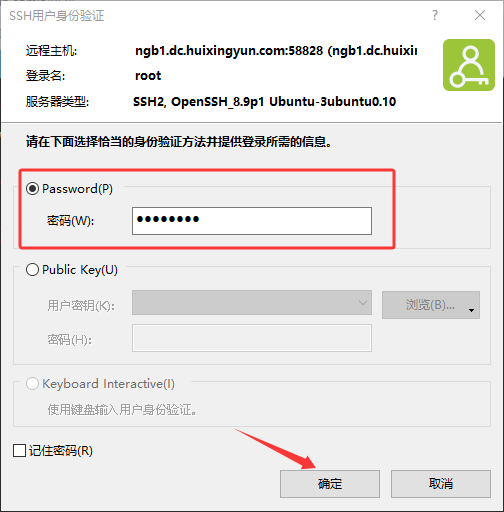
6、输入密码后点击确定
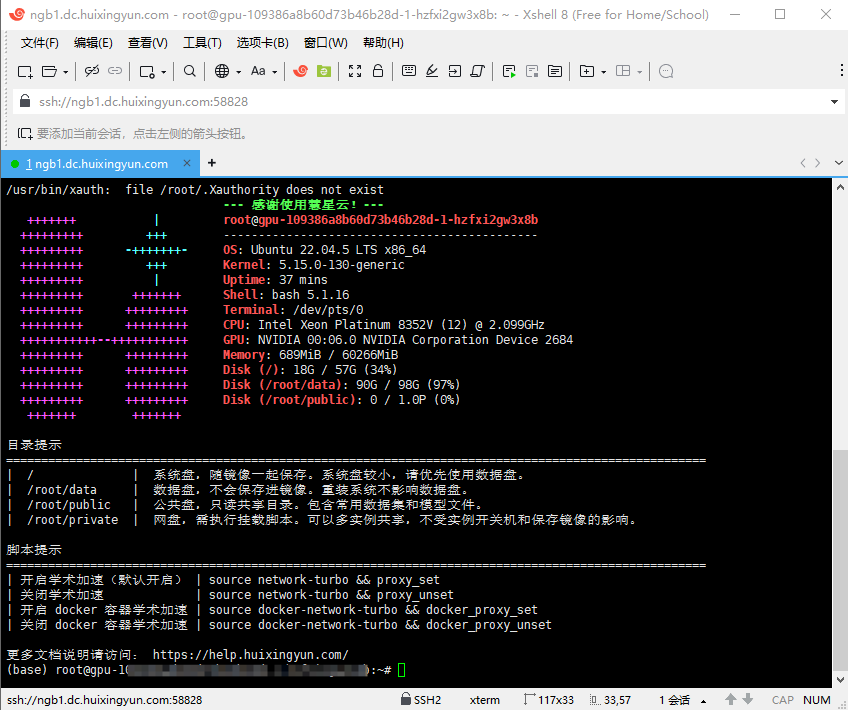
7、身份验证通过后即连接成功
PyCharm
注意:PyCharm 社区版不提供远程运行/调试功能,请确保您的 Pycharm 为有 SSH 远程功能的专业版。
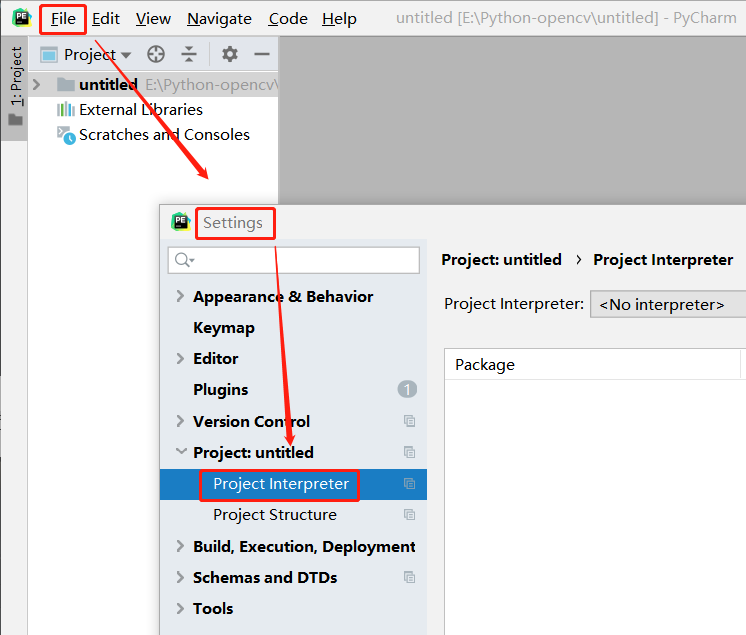
1、File —> Settings 或 ' ctrl/comman ' + ' , ',打开以下Settings弹窗,依次进入Project: (project name) —> Python Interpreter设置项,右侧选择 Add。
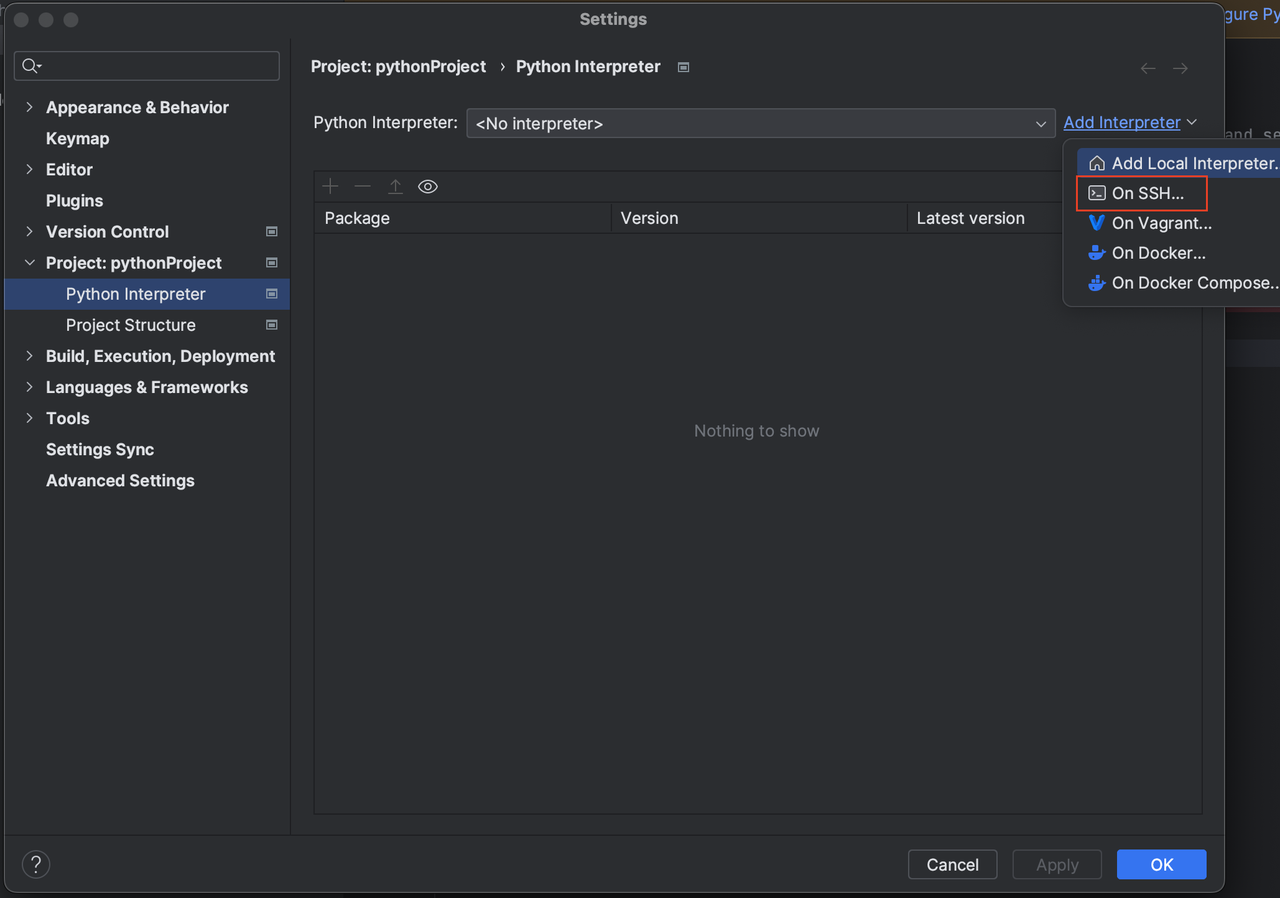
选择 SSH Interpreter。若 PyCharm 版本不一致,需要您选择协议时,请选 SSH 协议。
2、获取实例的SSH登录信息。
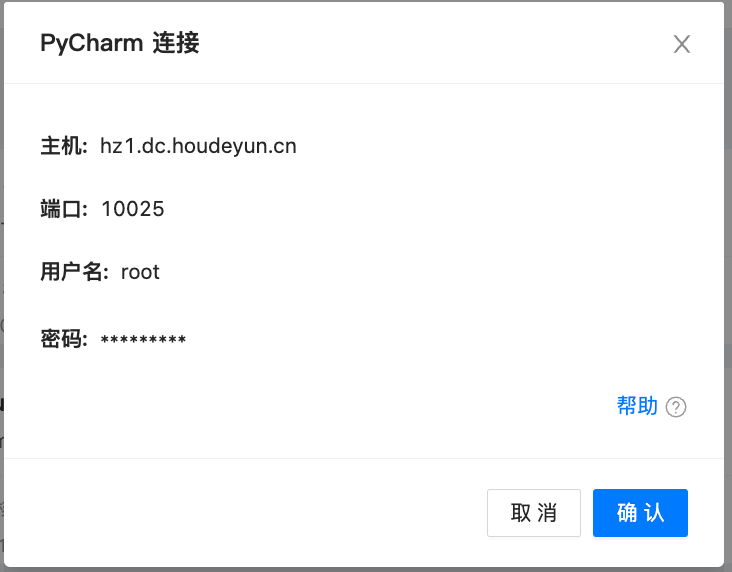
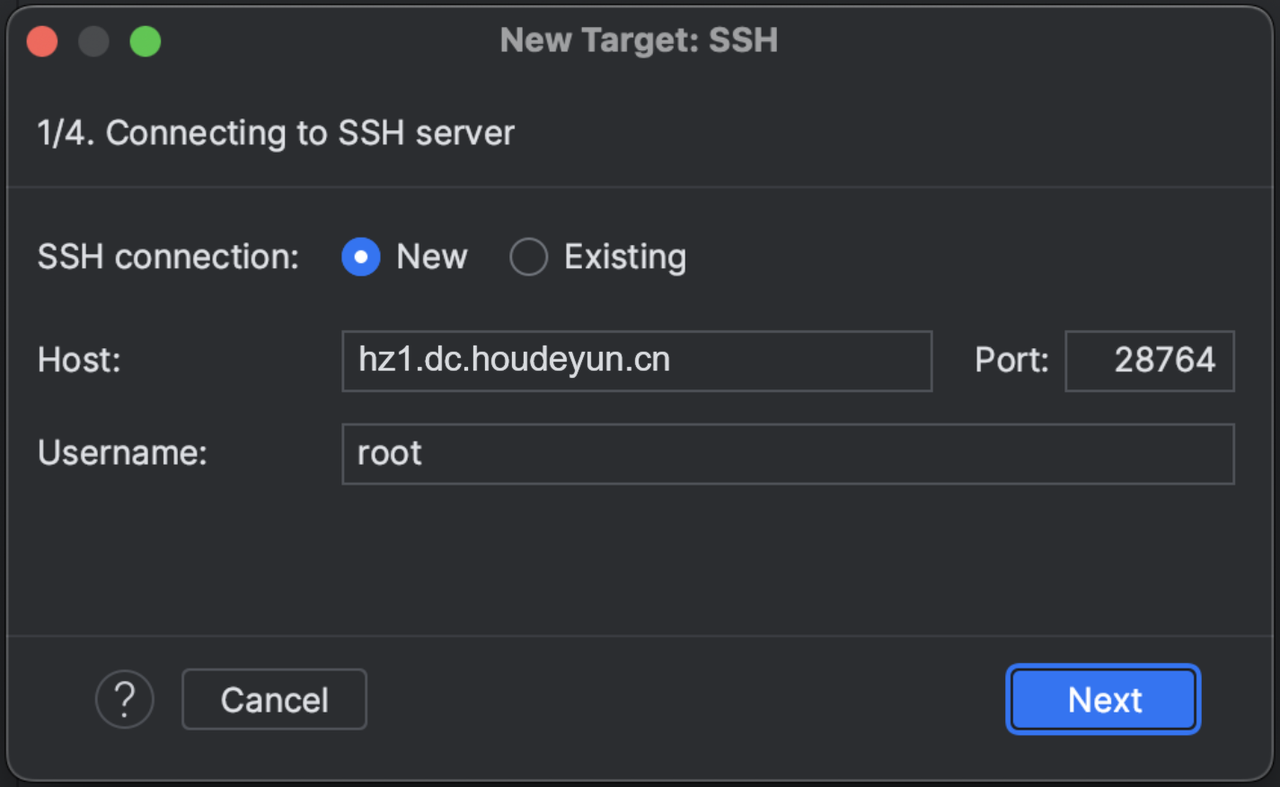
HOST(主机):hz1.dc.houdeyun.cn
Port(端口):10025
Username(用户名):root
3、将信息依次填入。
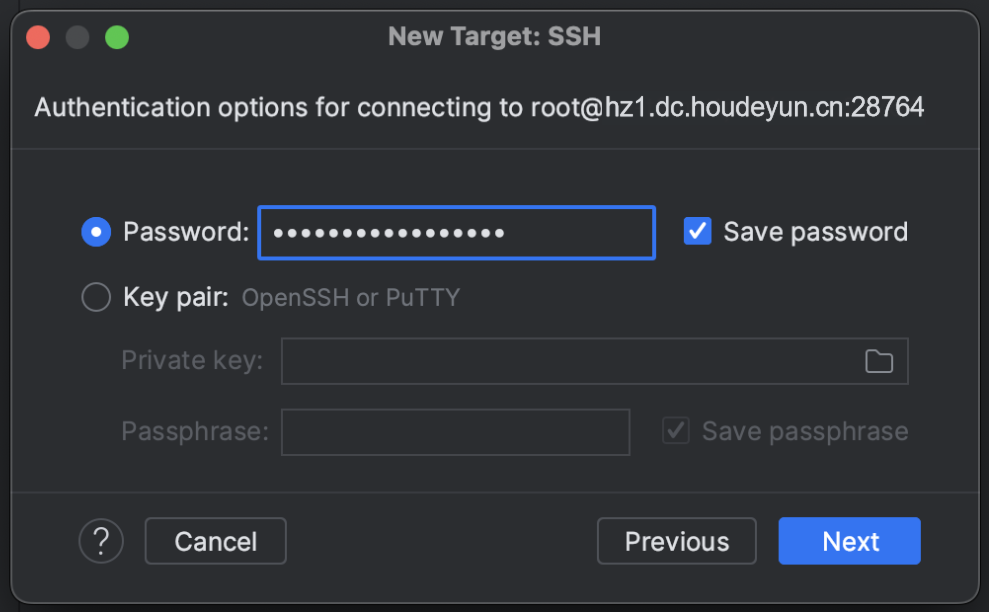
4、填写密码进一步授权。
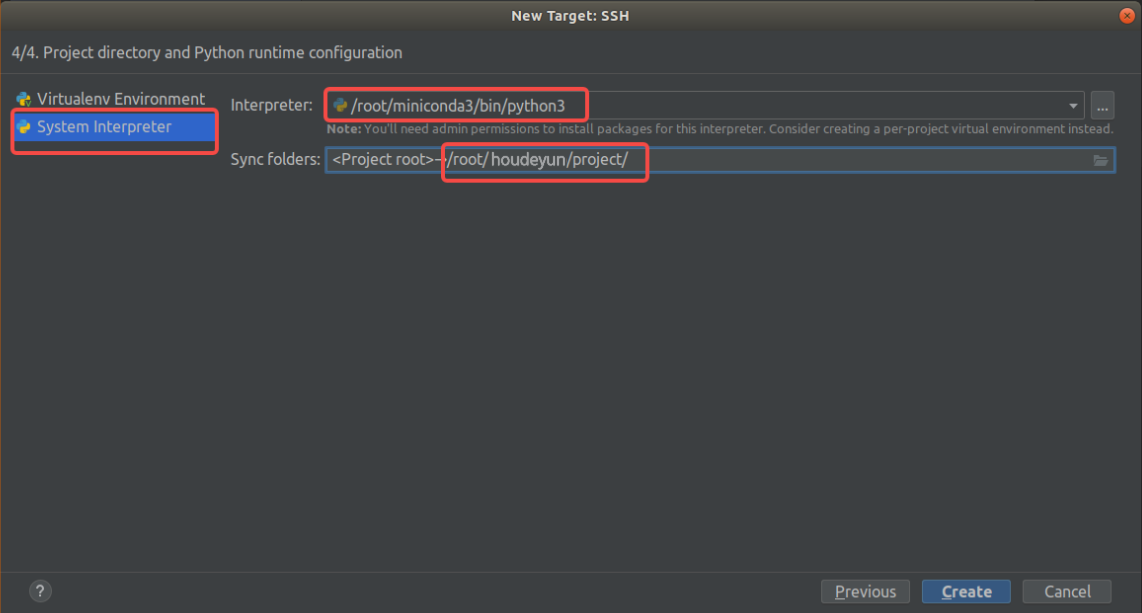
5、继续下一步,直到出现下面的弹窗。
选择System Interpreter,配置远程Python解释器地址,系统默认地址为
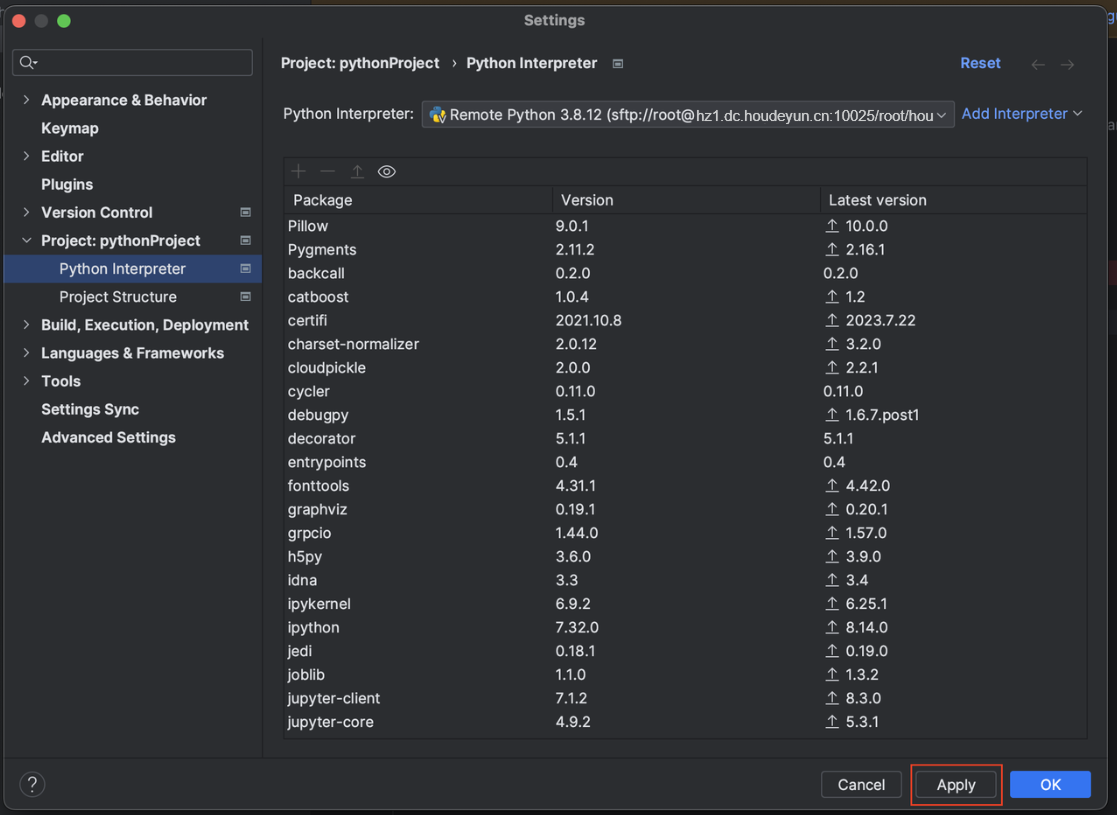
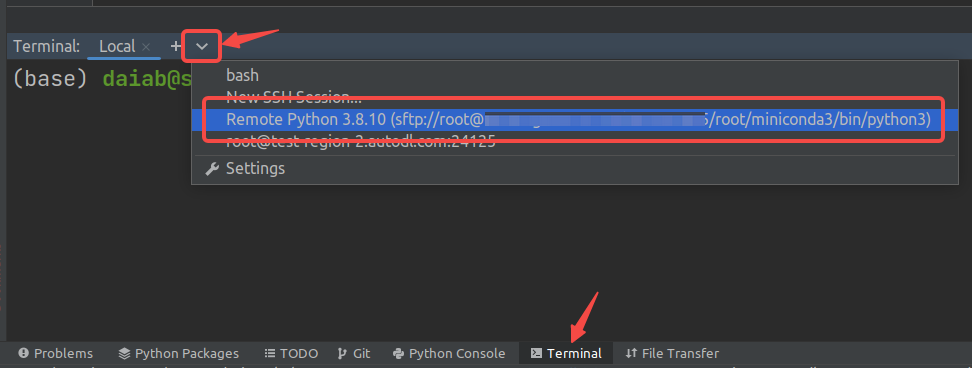
/root/miniconda3/bin/python(如果您安装了其他Python或虚拟环境则根据实际情况填写)配置同步目录,即本地项目和远程实例中的文件目录进行同步,PyCharm 的默认路径是 /tmp/ 下的一个随机目录,推荐将这个目录设置到 /root/houdeyun/project 中。
Visual Studio Code
1、在 Code 中安装 Remote - SSH 远程插件
如果您本地 VSCode 开发工具已安装 Remote-SSH,可跳过此步骤。
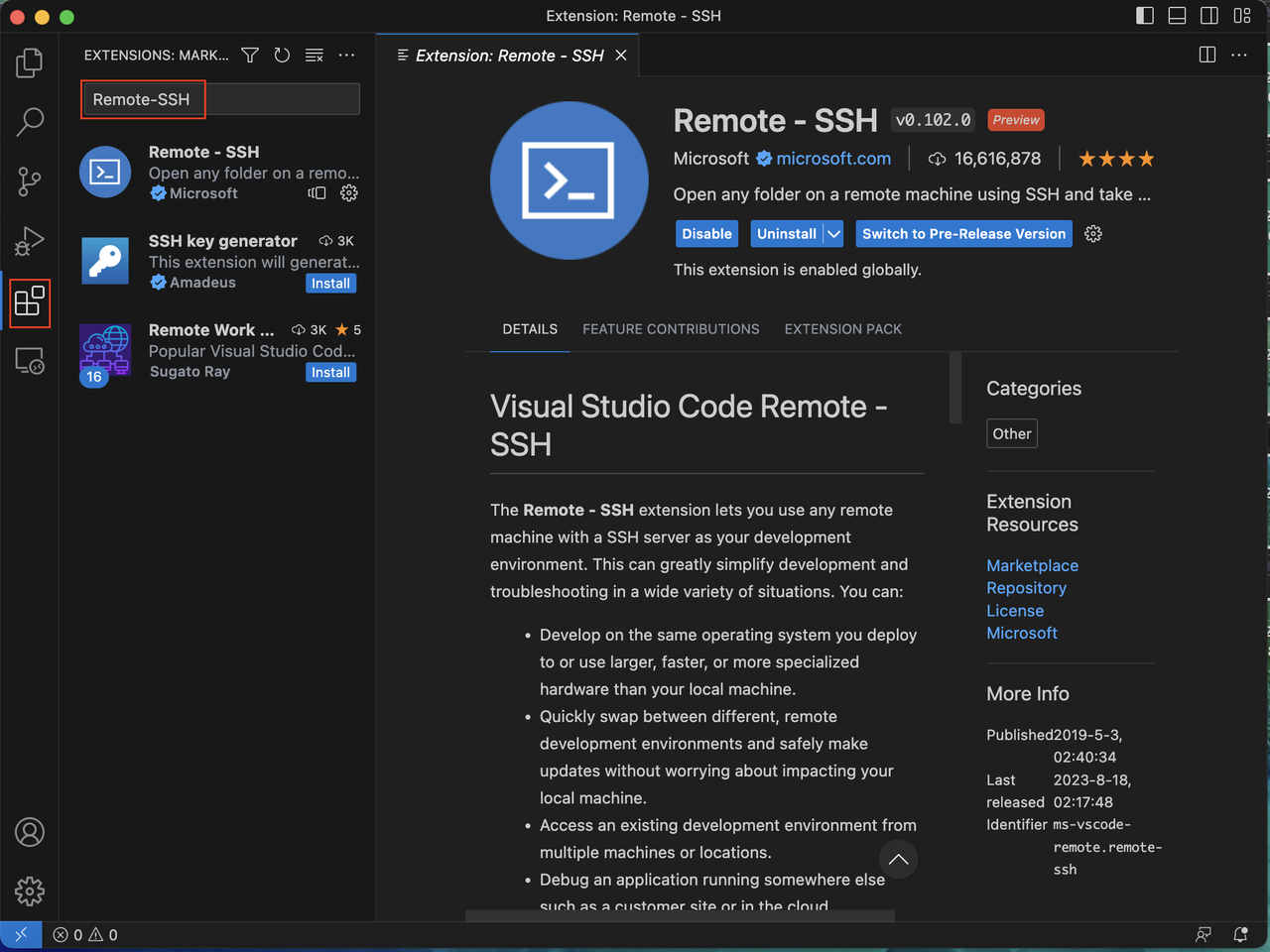
点击 Visual Studio Code 左侧的插件管理器,然后搜索 ssh,安装第一个插件 Remote - SSH 即可。
2、连接实例
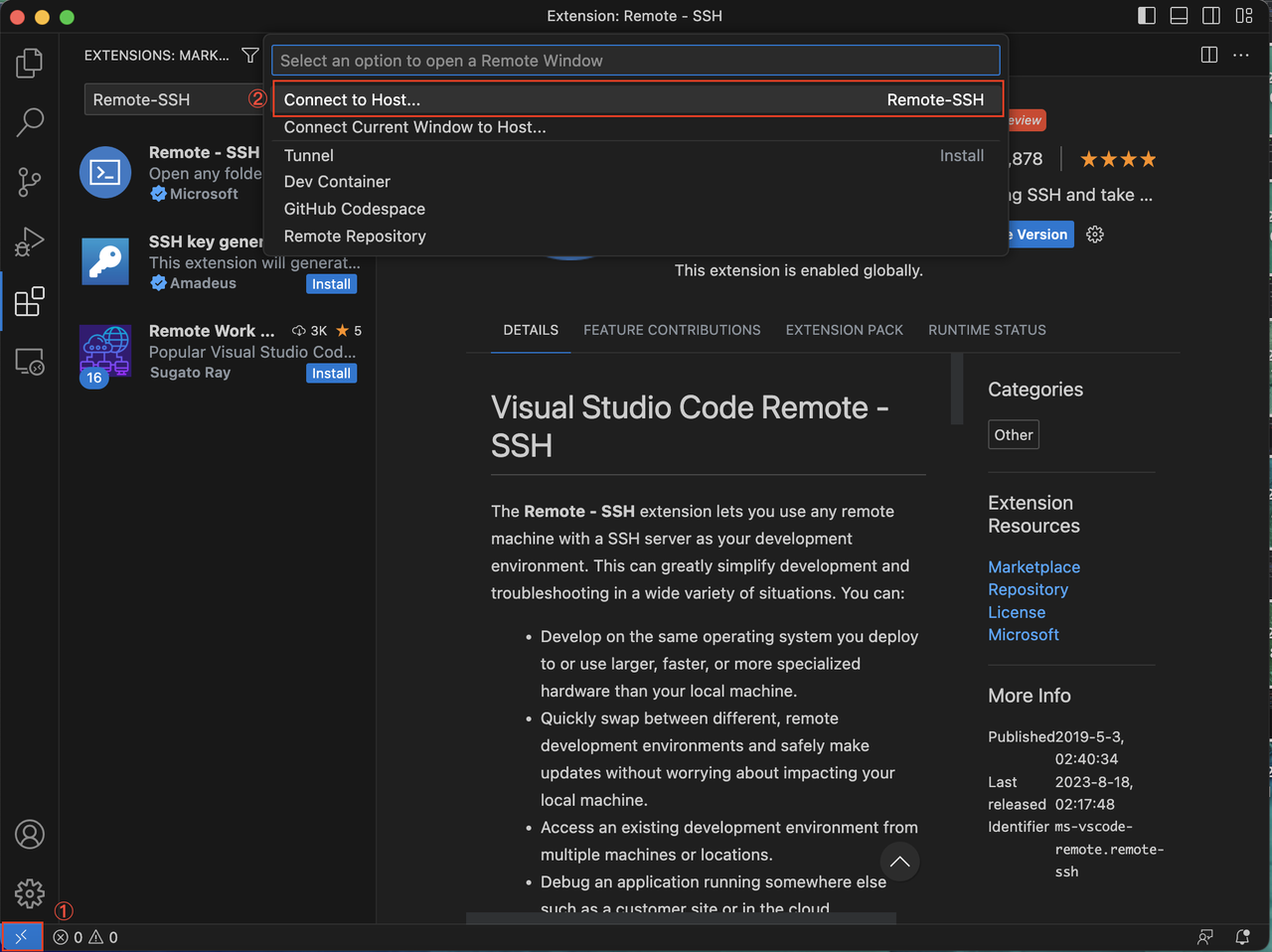
点击左下角图示按钮,打开远程连接配置列表,点击 Connect to Host。
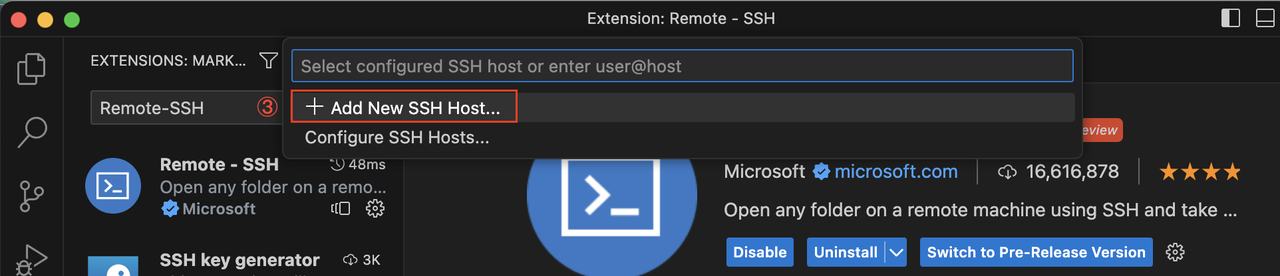
第一次使用,点击 Add New SSH Host。
从控制台复制实例的 SSH 登陆命令,注意,针对不同的实例该命令是不一样的。
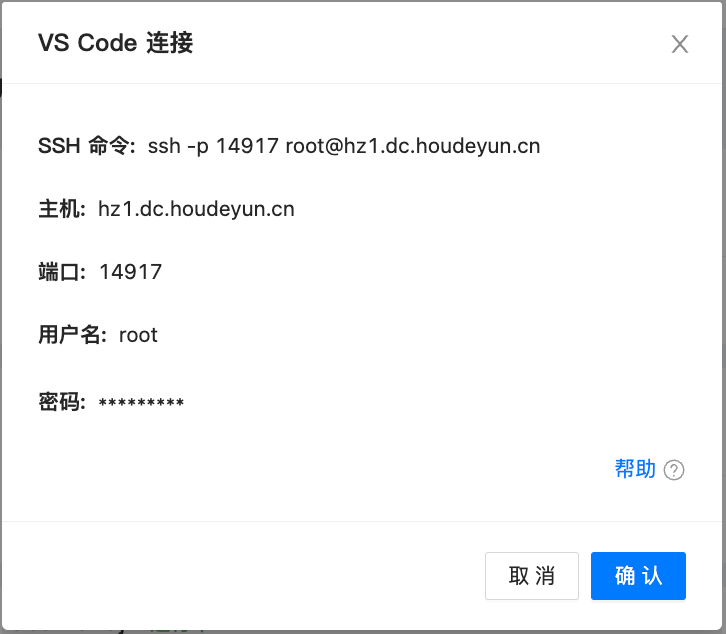
图示命令格式为
ssh -p 14917 root@hz1.dc.houdeyun.cn。回车键继续操作。注意,请确保命令尾部没有多余空格,否则可能无法登录。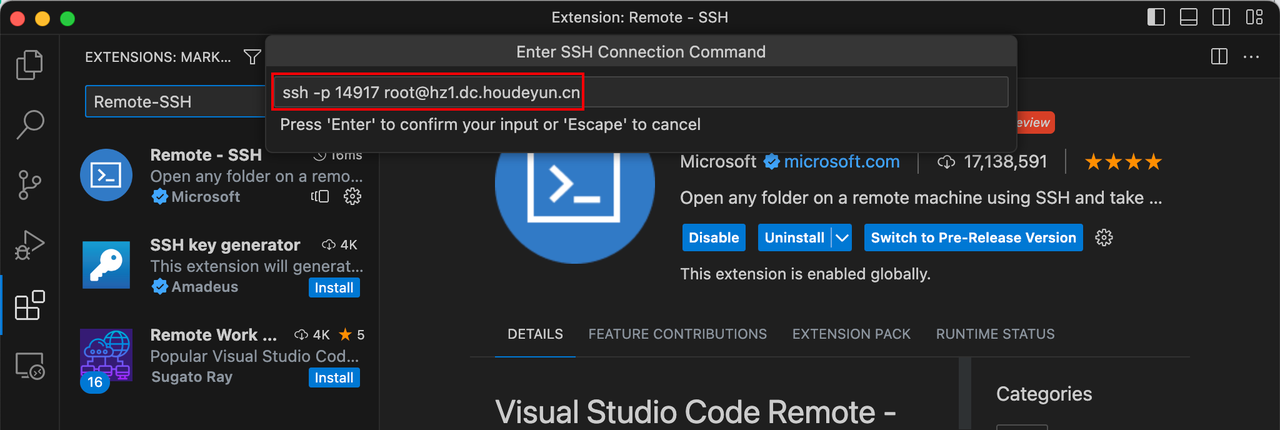
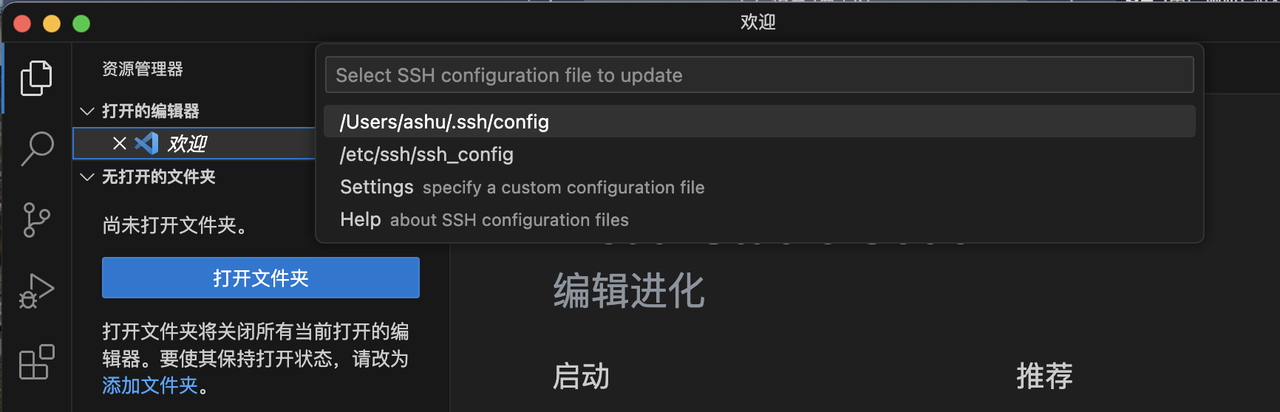
出现图示自定义 SSH config 文件的弹窗无需选择,继续回车即可。
3、连接远程服务
再次根据图示操作,打开远程连接配置列表,点击 Connect to Host。
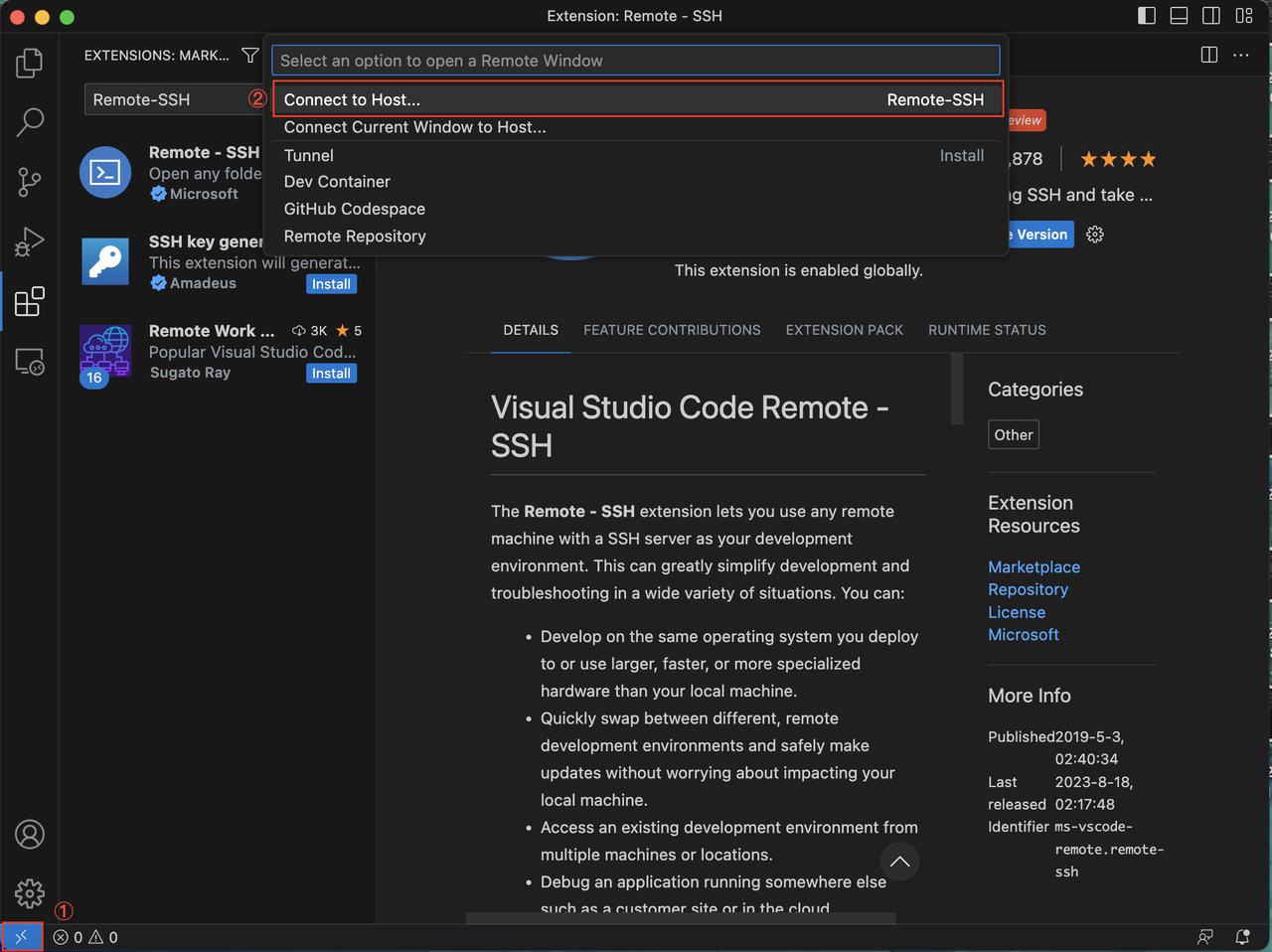
点击刚刚添加的远程主机进行连接。
如果弹出选择远程服务器是
Windows、Linux 和 Mac 系统的选项,请选择 Linux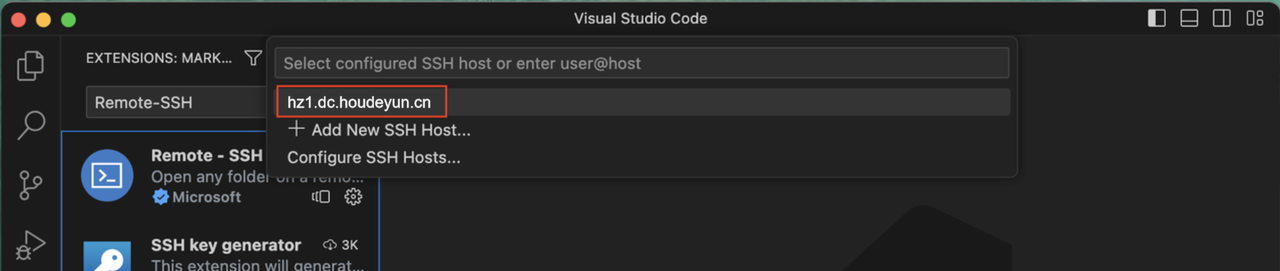
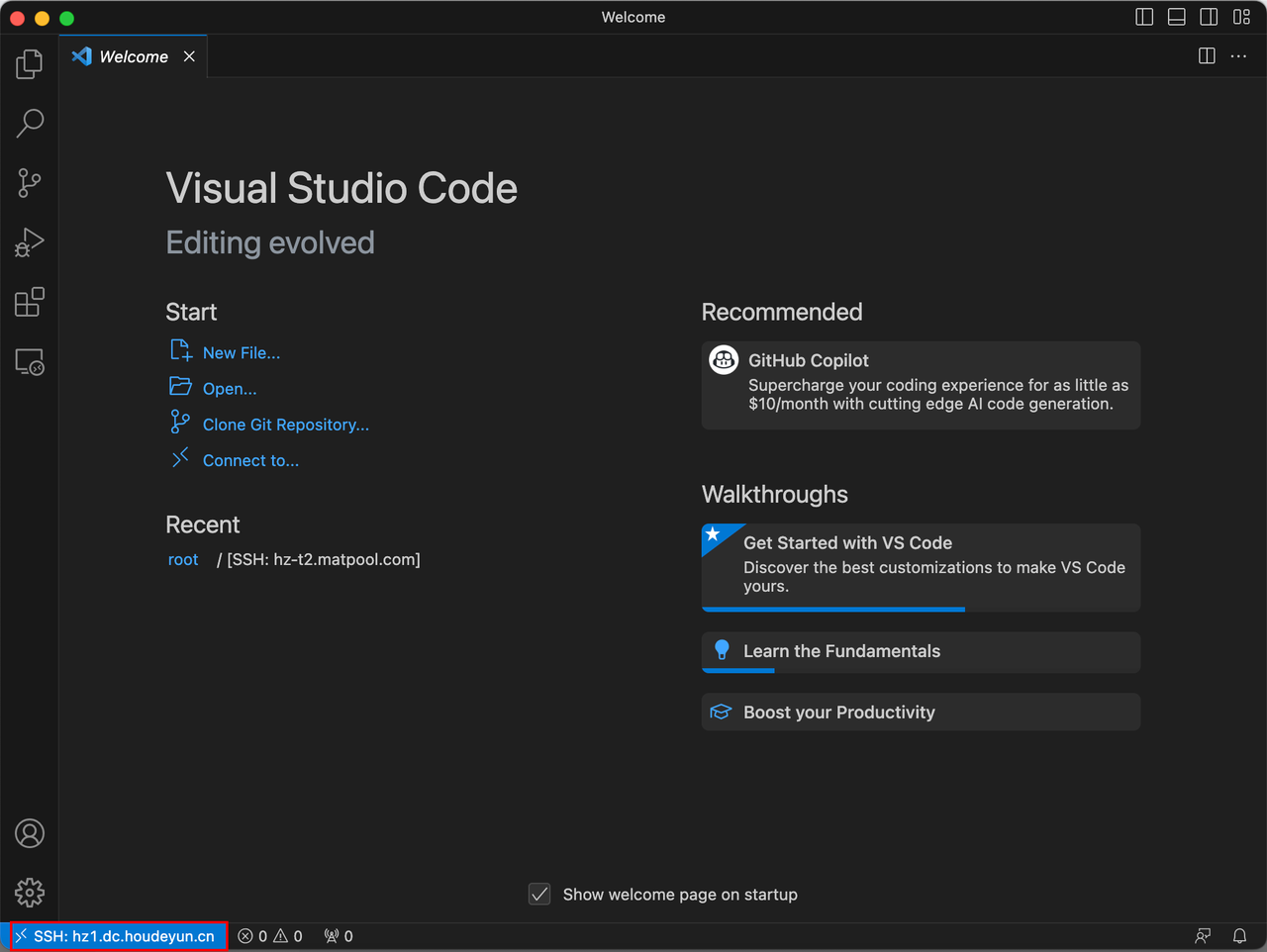
输入实例登录密码,等待连接完成。

左下角显示实例主机则表示连接成功了。
4、打开工作目录
打开远程服务器中的文件进行编辑。
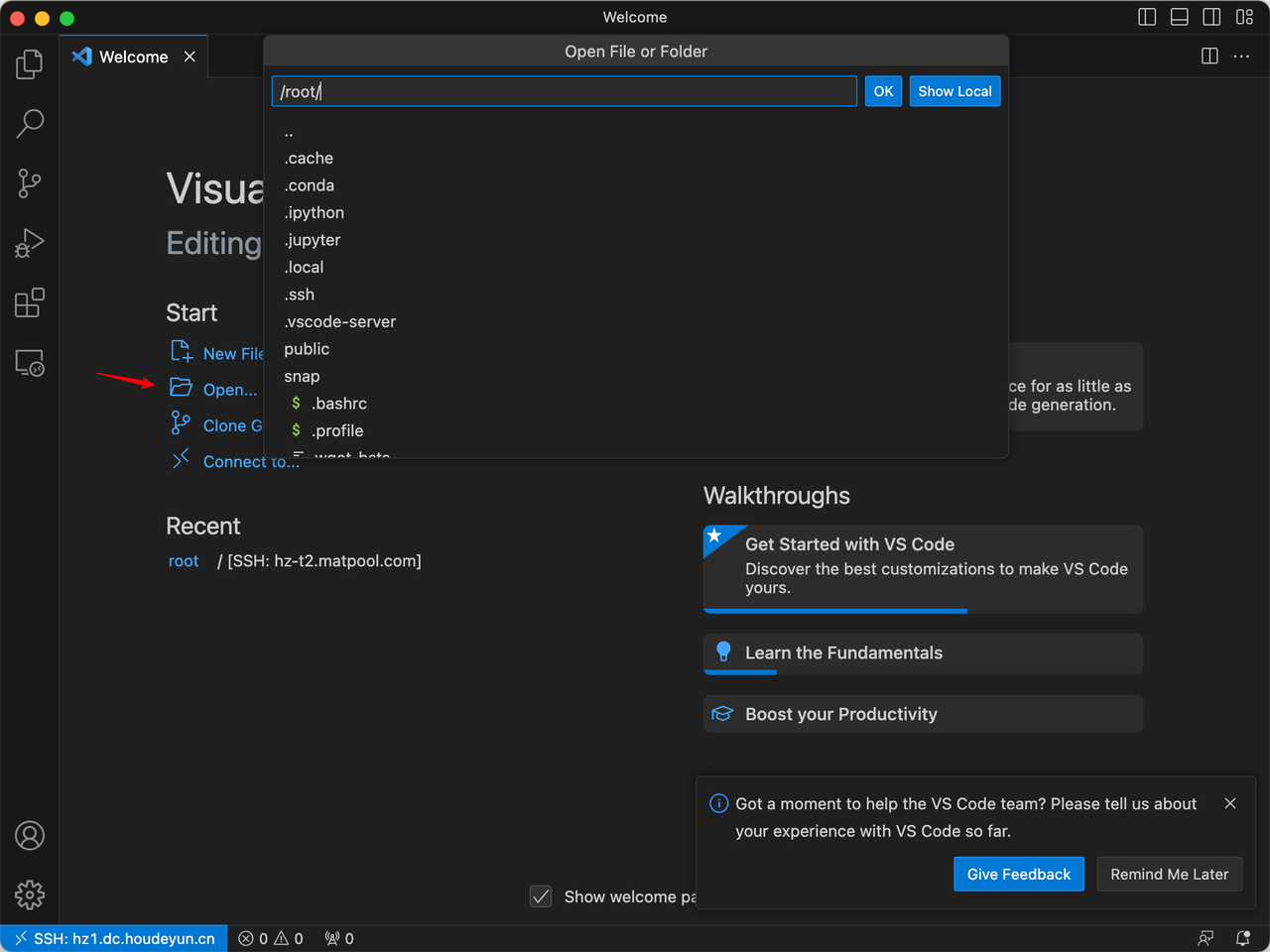
选择过后,Visual Studio Code 会断开当前连接并重新连接实例,你需要再次输入密码。
5、关闭和重新进行远程连接
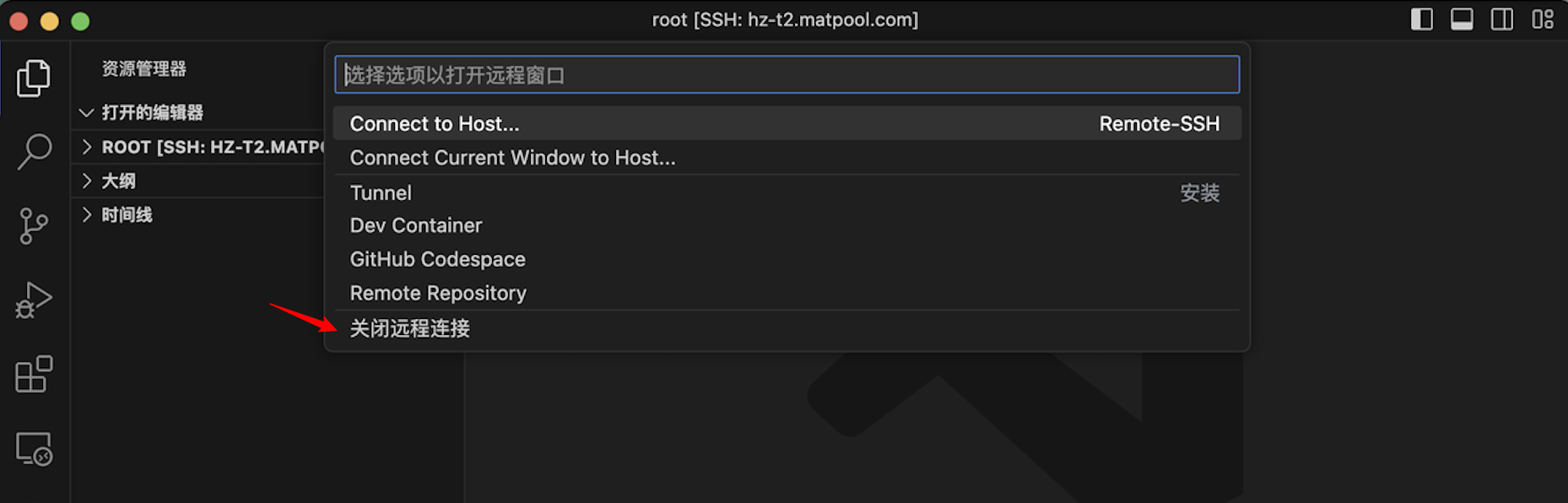
如果您要断开 VS Code 的远程连接,可点击左下角后,点击"关闭远程连接"选项。