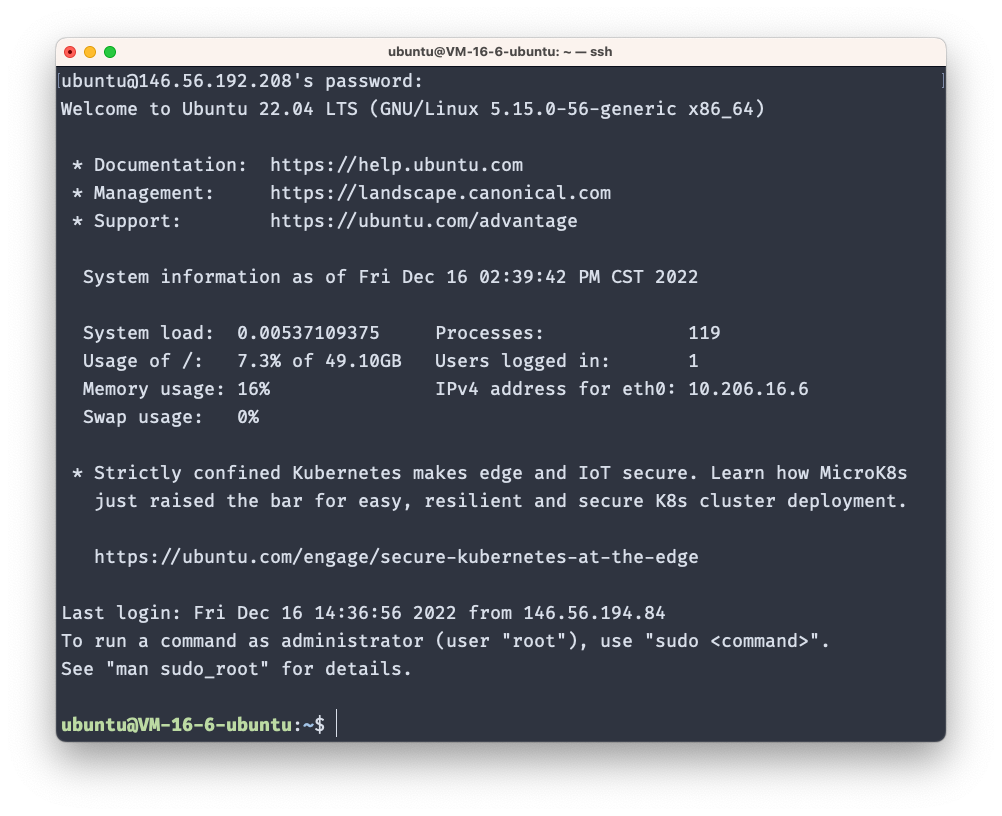
本文将指导您完成云主机的远程登录。
前提条件
- 登录慧星云账号
- 当前有可用机器,并且该机器状态为运行中
判断云主机的操作系统类型
目前慧星云提供的基础镜像包括了
- Windows
- Ubuntu
- CentOS
其中 Ubuntu 和 CentOS 都属于 Linux 操作系统, 登录方式基本相同,下面分为 Windows 和 Linux 两大类,请根据您要登录的云主机做如下操作:
- 云主机操作系统为 Windows :阅读 Windows 操作步骤
- 云主机操作系统为 Ubuntu 或 CentOS :阅读 Linux 操作步骤
Windows 操作步骤
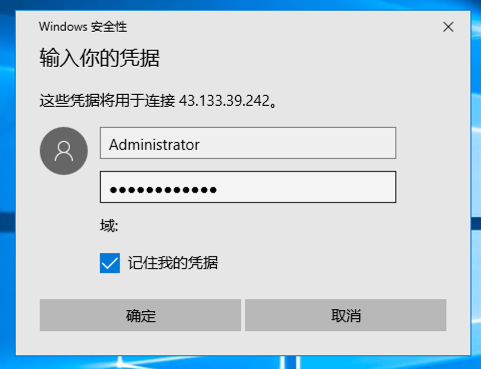
Windows 的初始登录用户名称为 Administrator
下面提供了主流的三大操作系统登录案例
MacOS
工具下载
需要在微软官方下载并安装 Microsoft Remote Desktop, App Store 上已下架
远程登录
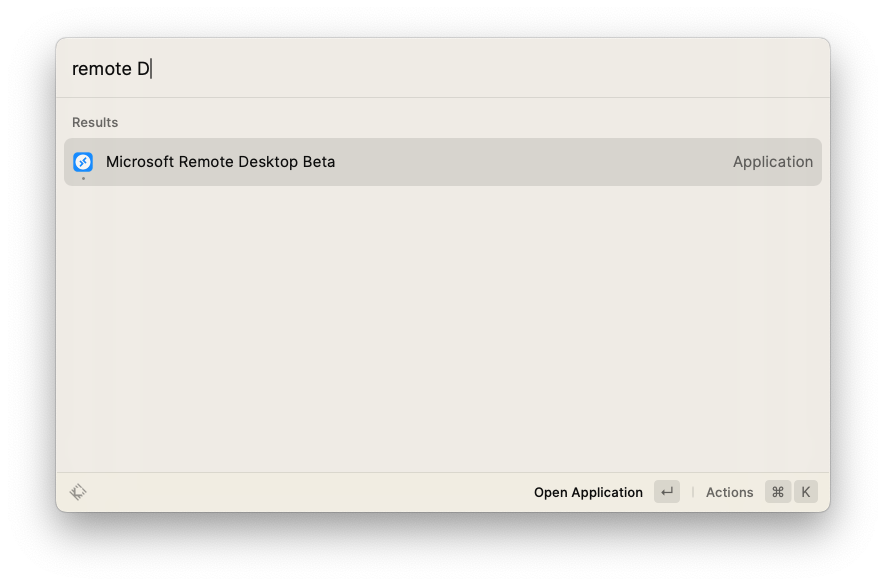
打开上述软件
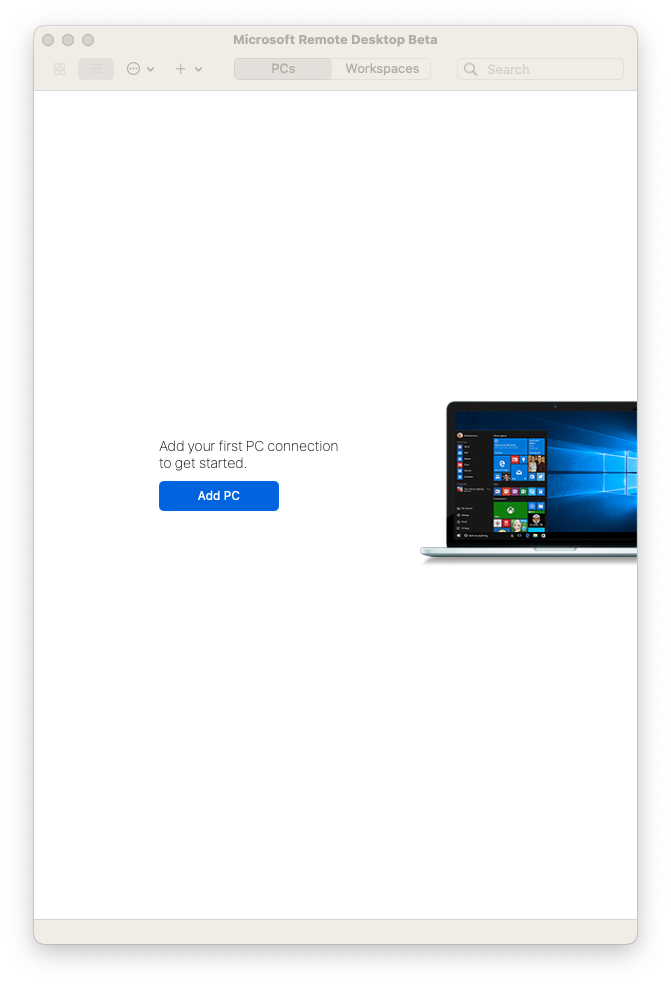
点击 Add PC
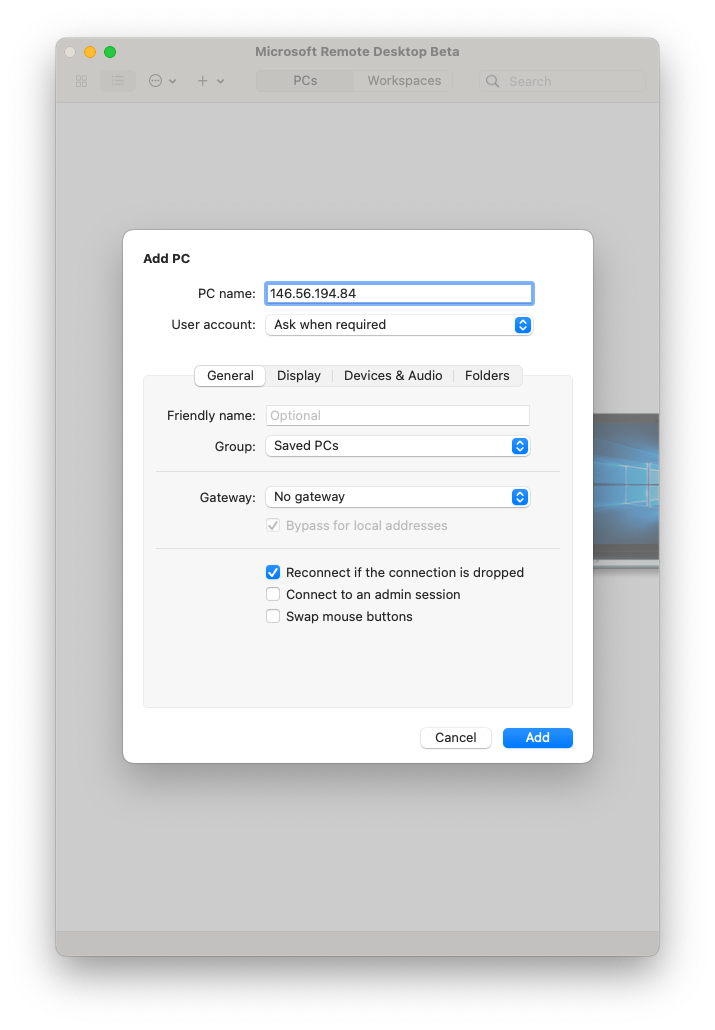
填入 IP 地址
添加用户
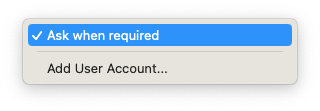
可以使用 Ask When required 或者点击下拉,选择 Add User Account
用户为 Administrator, 密码为邮件通知的密码或者用户自己修改后的密码
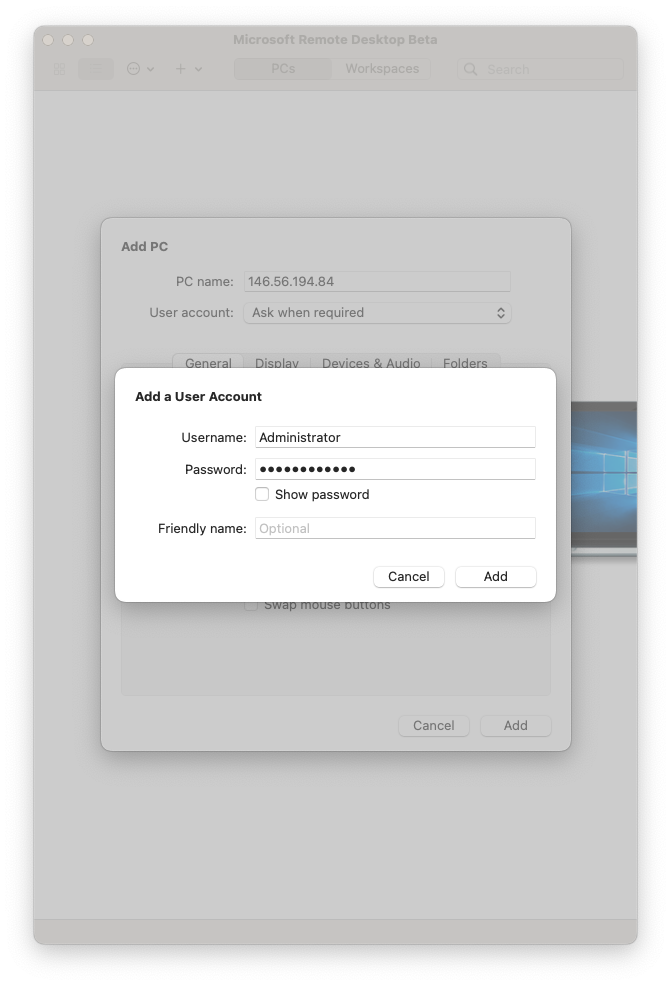
点击 Add 保存
连接主机
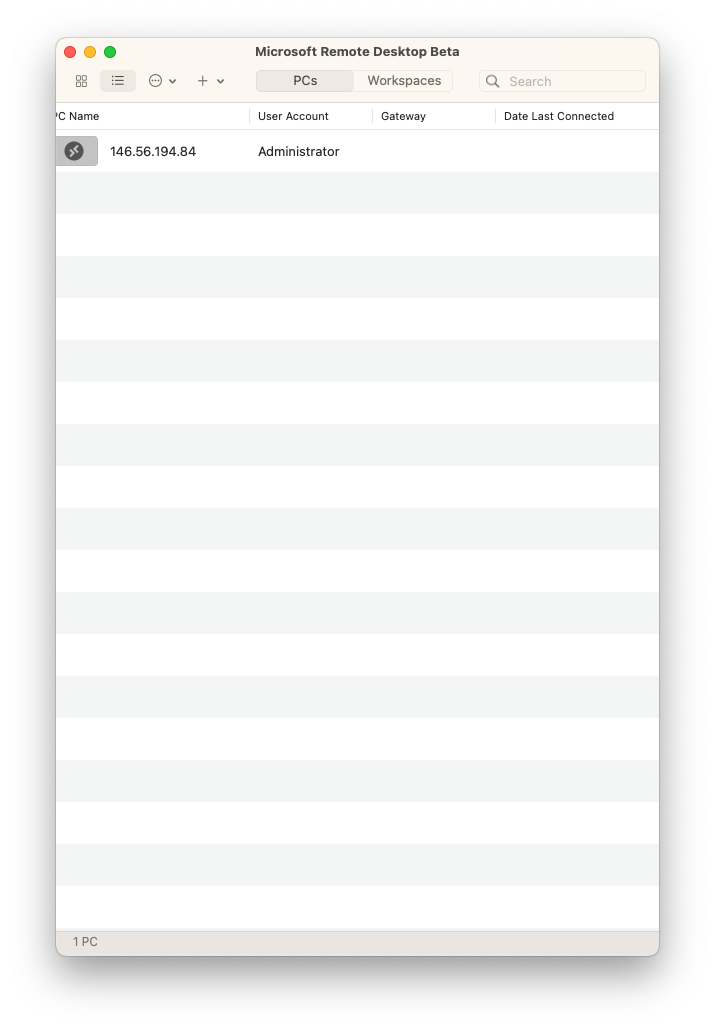
在 PCs 里直接双击主机即可自动连接
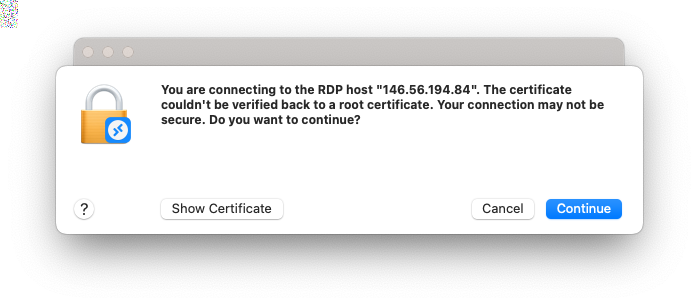
期间出现提示直接选择 Continue
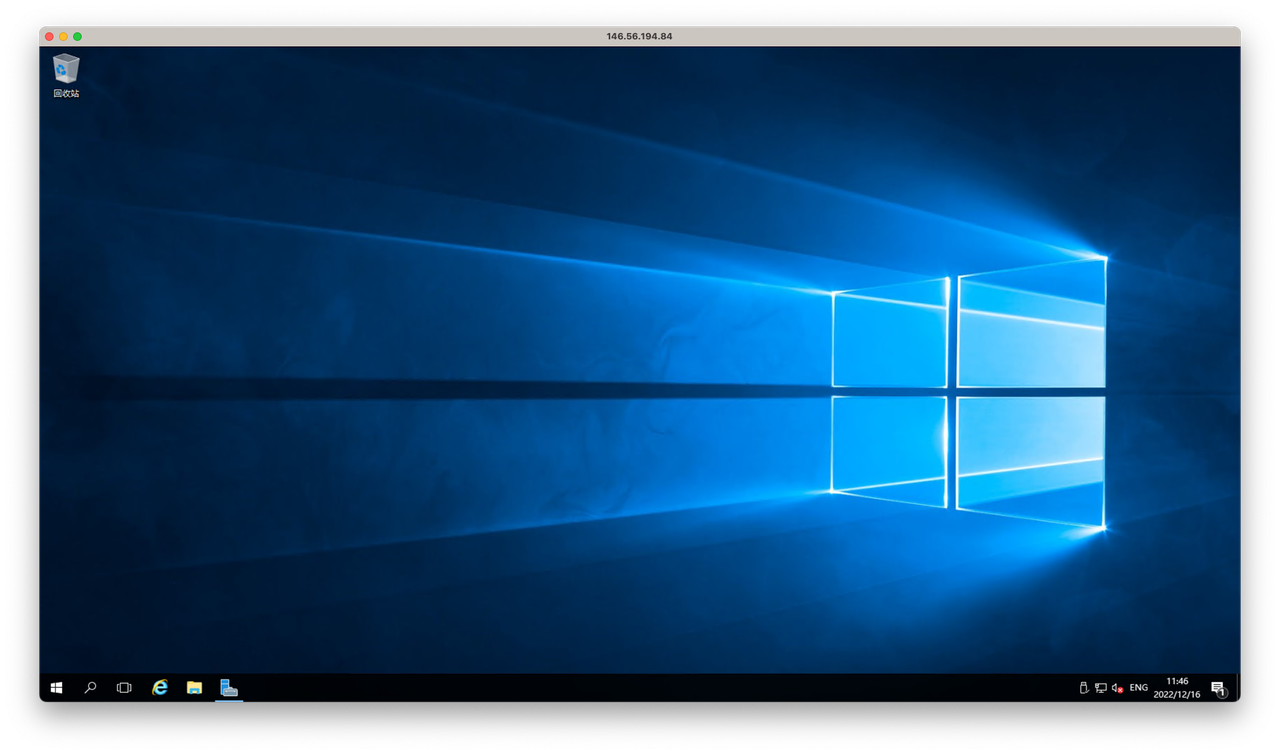
连接成功
Windows
远程登录
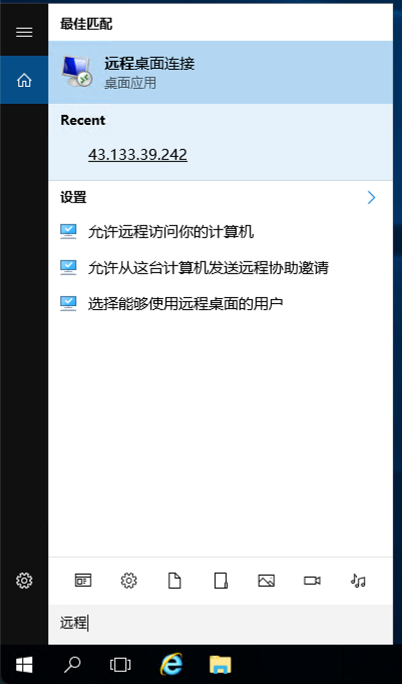
打开系统自带的远程桌面软件, win10 和 win11 都可以从系统的搜索里面搜到, 输入远程IP,点击连接
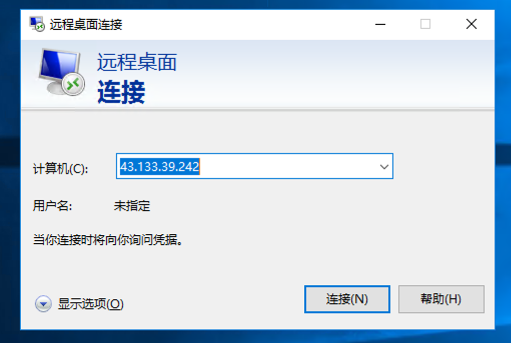
输入用户名和密码, 默认的用户名就是 Administrator
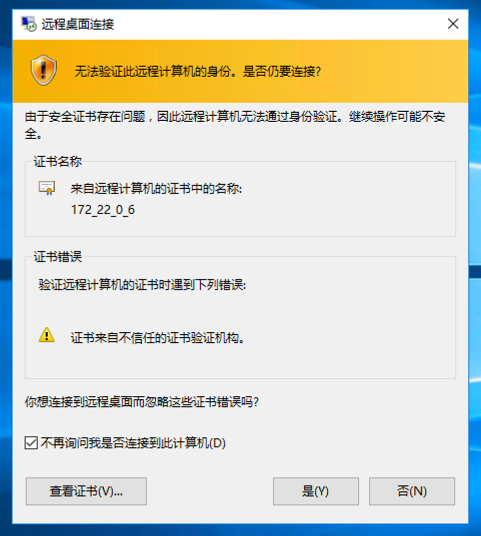
选择 ”是“ 连接
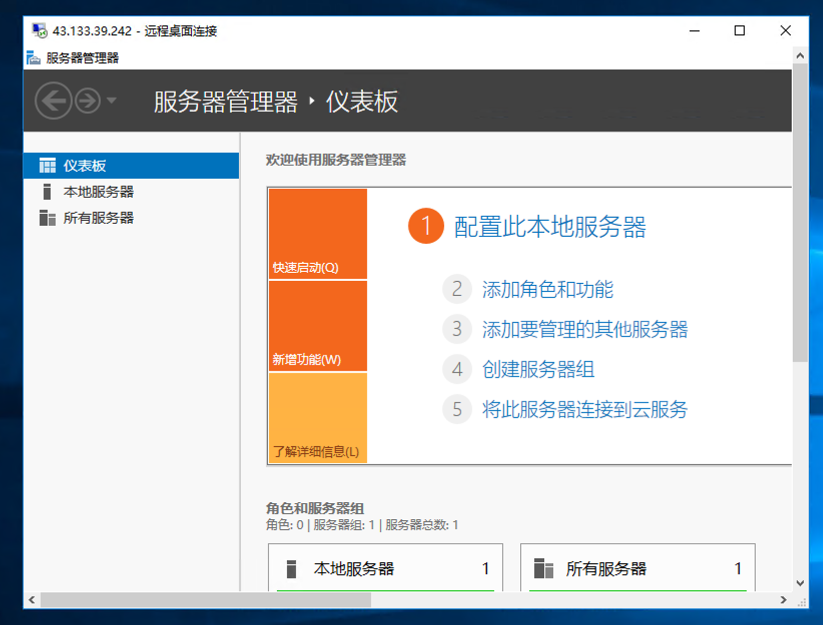
连接成功
Linux
工具安装
Linux 环境下连接 Windows 需要支持 RDP 协议的工具, 这里推荐使用 Remmina
Debian/Ubuntu
$ sudo apt install remmina remmina-plugin-*CentOS/RHEL
yum install remmina remmina-plugin-*其他发行版
其他Linux 发行版可在 Remmina 官网 寻找相关教程
远程登录
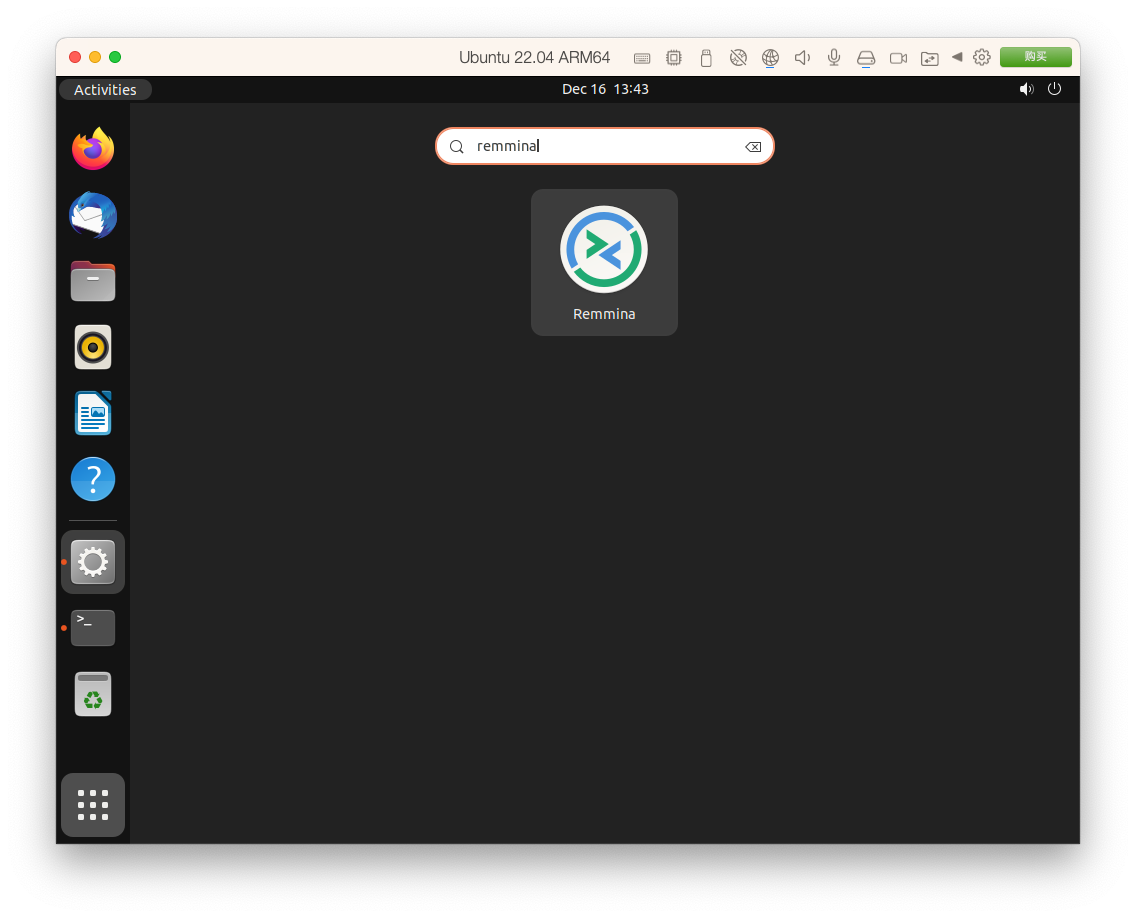
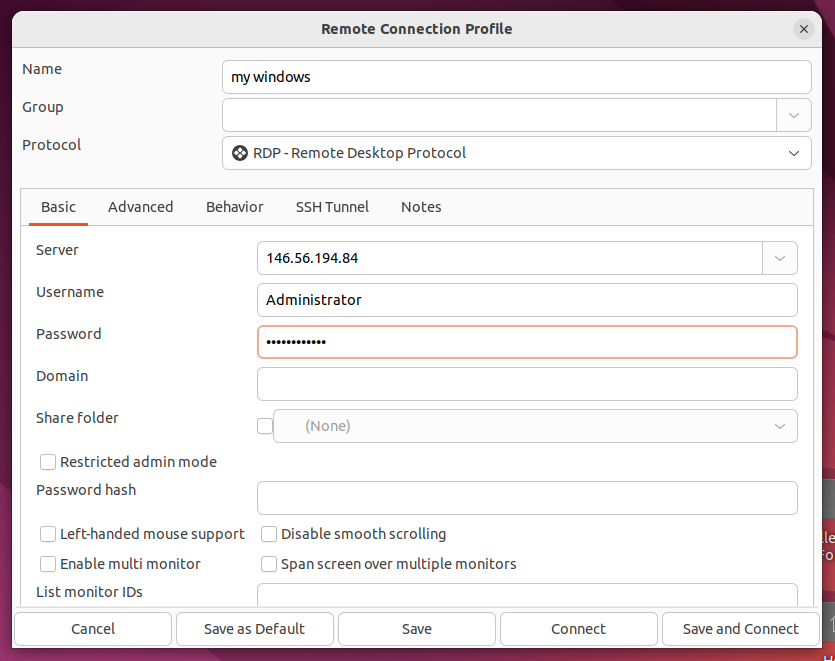
这里用 ubuntu 举例,安装完之后可以找到相应的图形化程序
打开程序,点击左上角进行新建连接
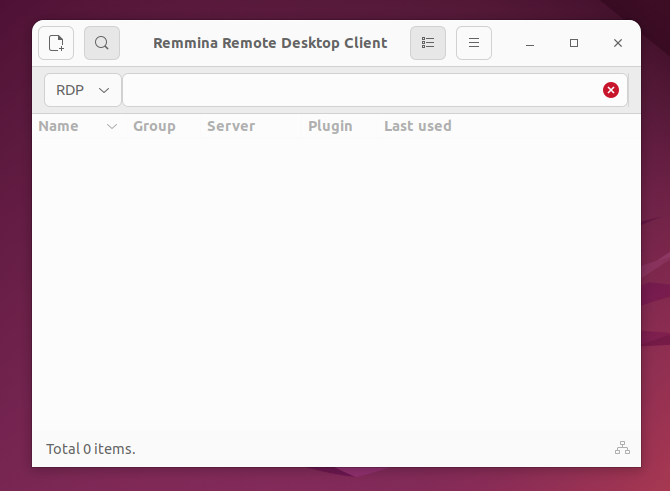
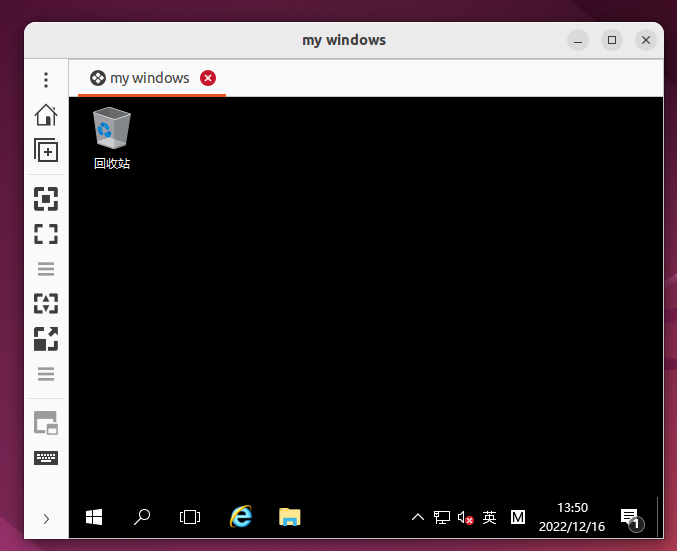
协议选择 RDP , 然后输入云主机的 IP,用户名和密码, 点击 Save and Connect 即可
Linux 操作步骤
目前我们提供的 Linux 有 Ubuntu 和 CentOS
| 操作系统 | 默认登录用户 |
|---|---|
| Ubuntu | ubuntu |
| CentOS | root |
Windows
WSL
如果你用的是最新的 windows10 或者 windows11 并且安装了 WSL,那么可以在 WSL 的终端内直接使用 ssh 命令进行连接
通过其他工具连接
连接 Linux 服务器需要通过 SSH 协议,windows 上类似的软件有很多,这里推荐使用功能比较全面的
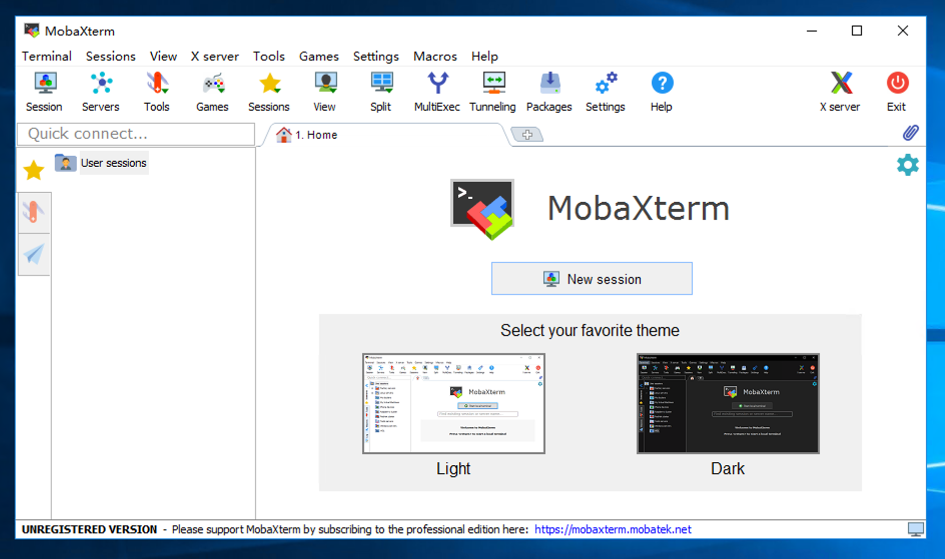
MobaXterm 进行管理
打开软件, 点击中间的 New Session
填入相关信息
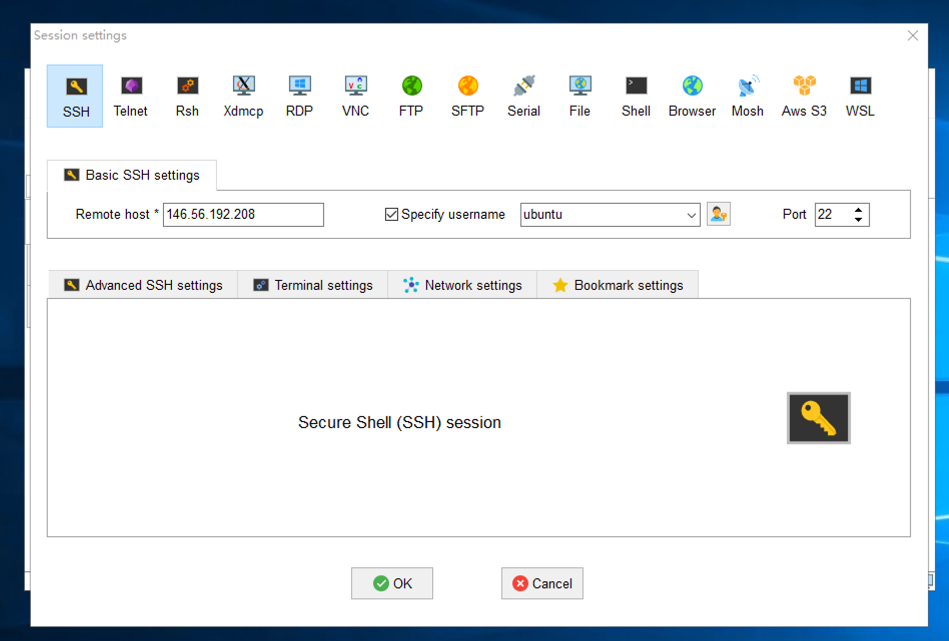
点击连接
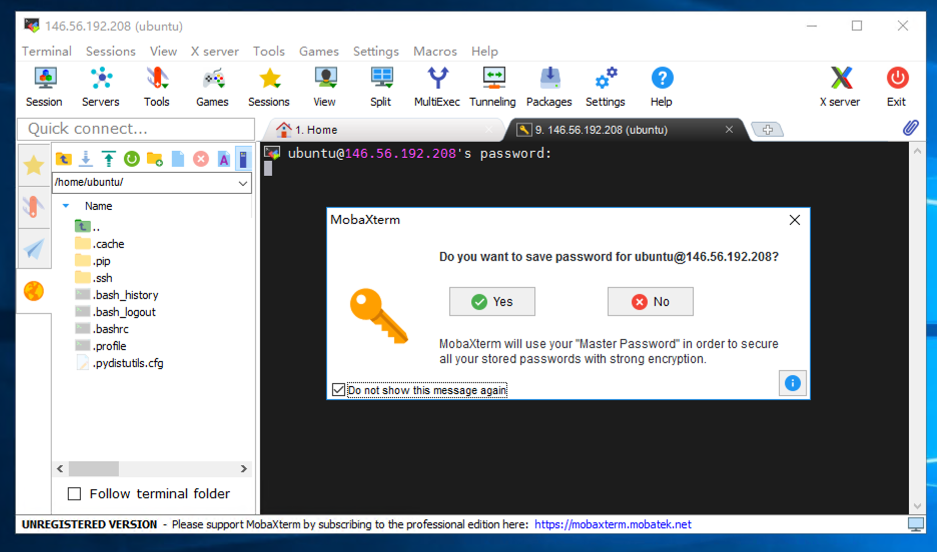
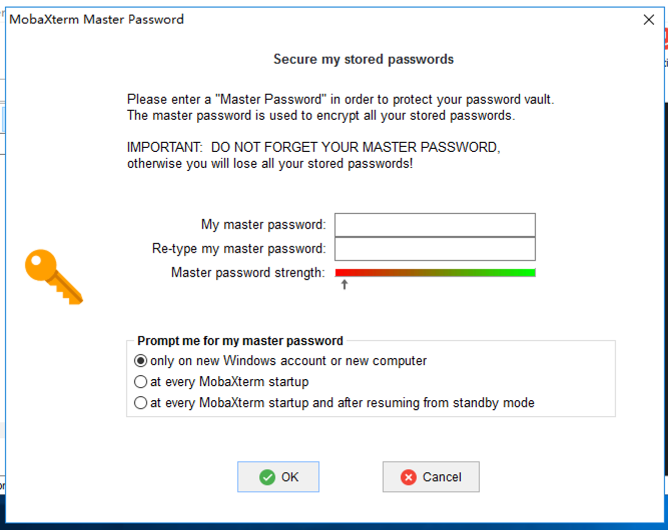
如果想要 windows 保留这个密码,需要设置一个 master 的密码, 这个密码是 MobaXterm 软件的管理密码,维护在本地
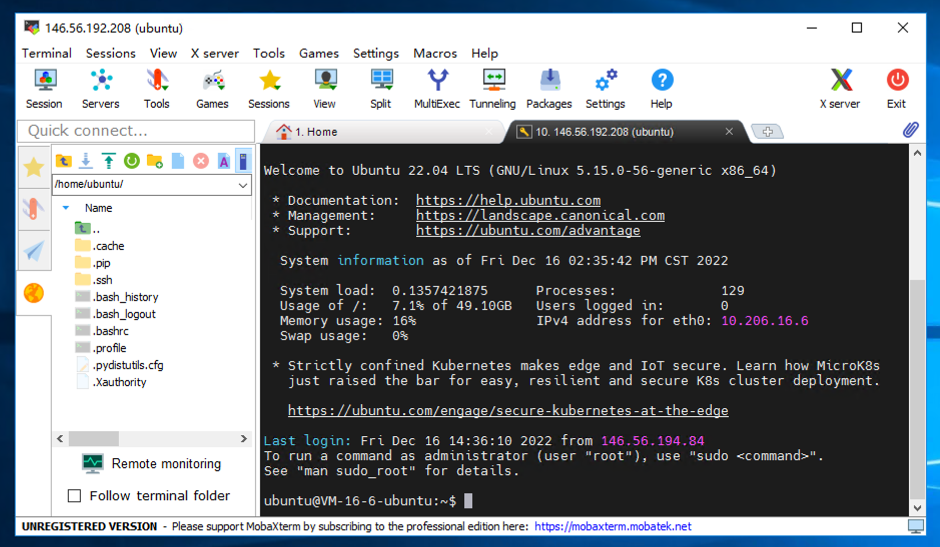
然后就能进入到系统了
Macos 或者 linux 环境连接 linux
打开任一终端, 输入
ssh [user]@[ip]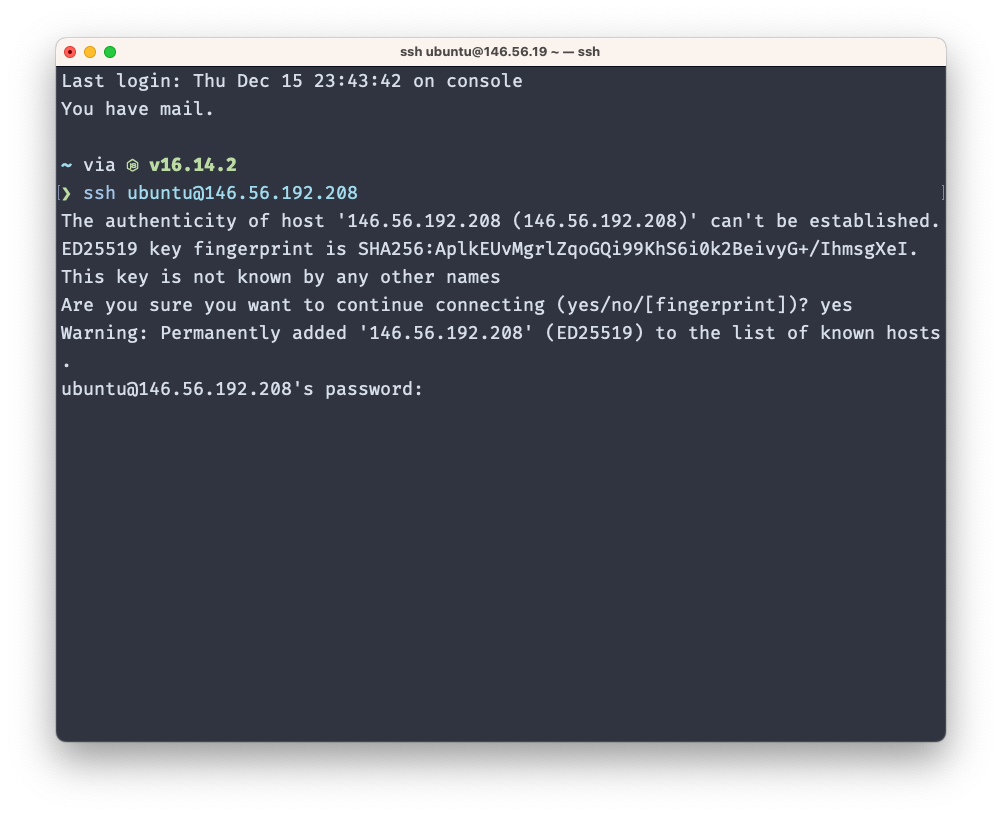
然后输入密码即可