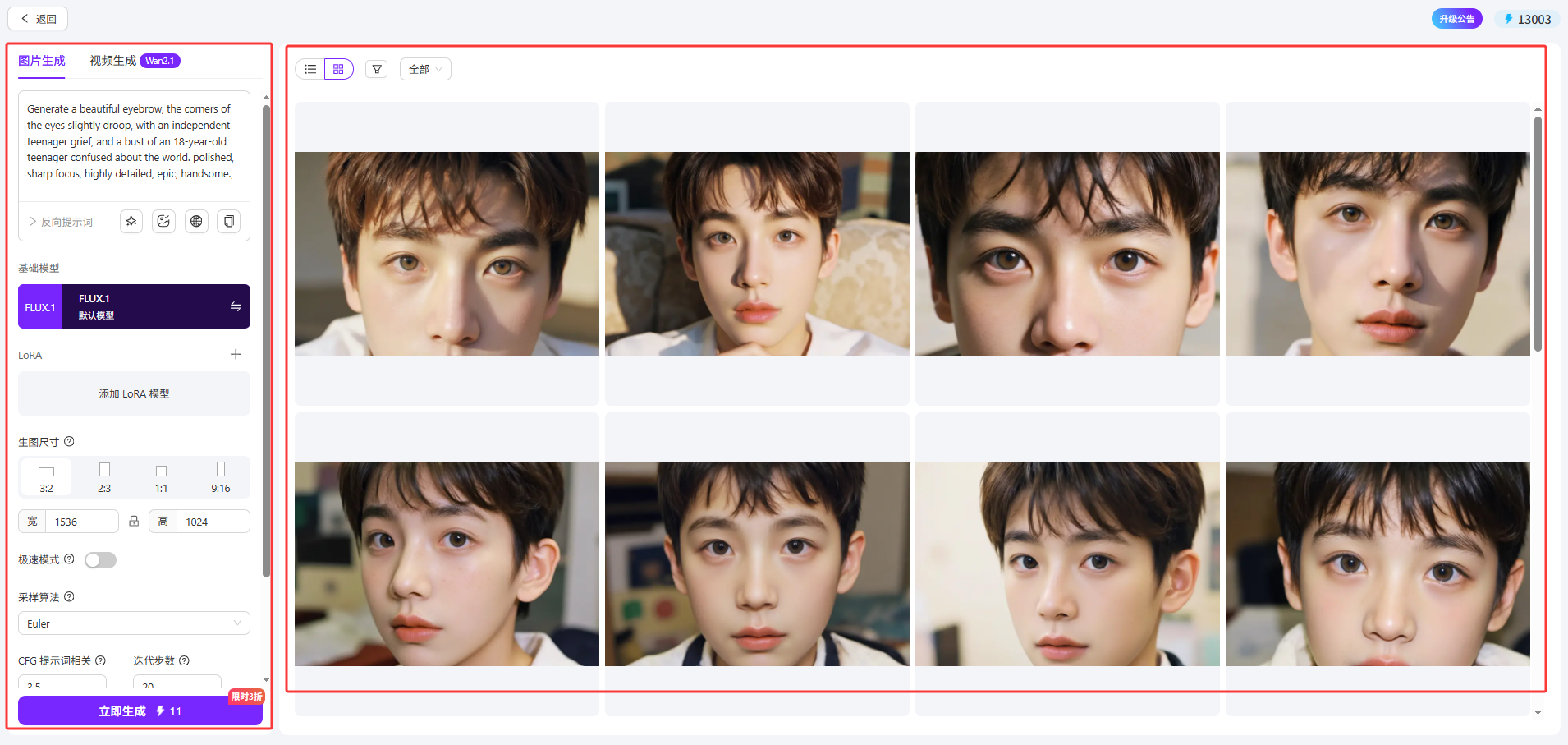
页面布局
左侧为信息输入区以及参数编辑区,右侧为生成记录
使用教程
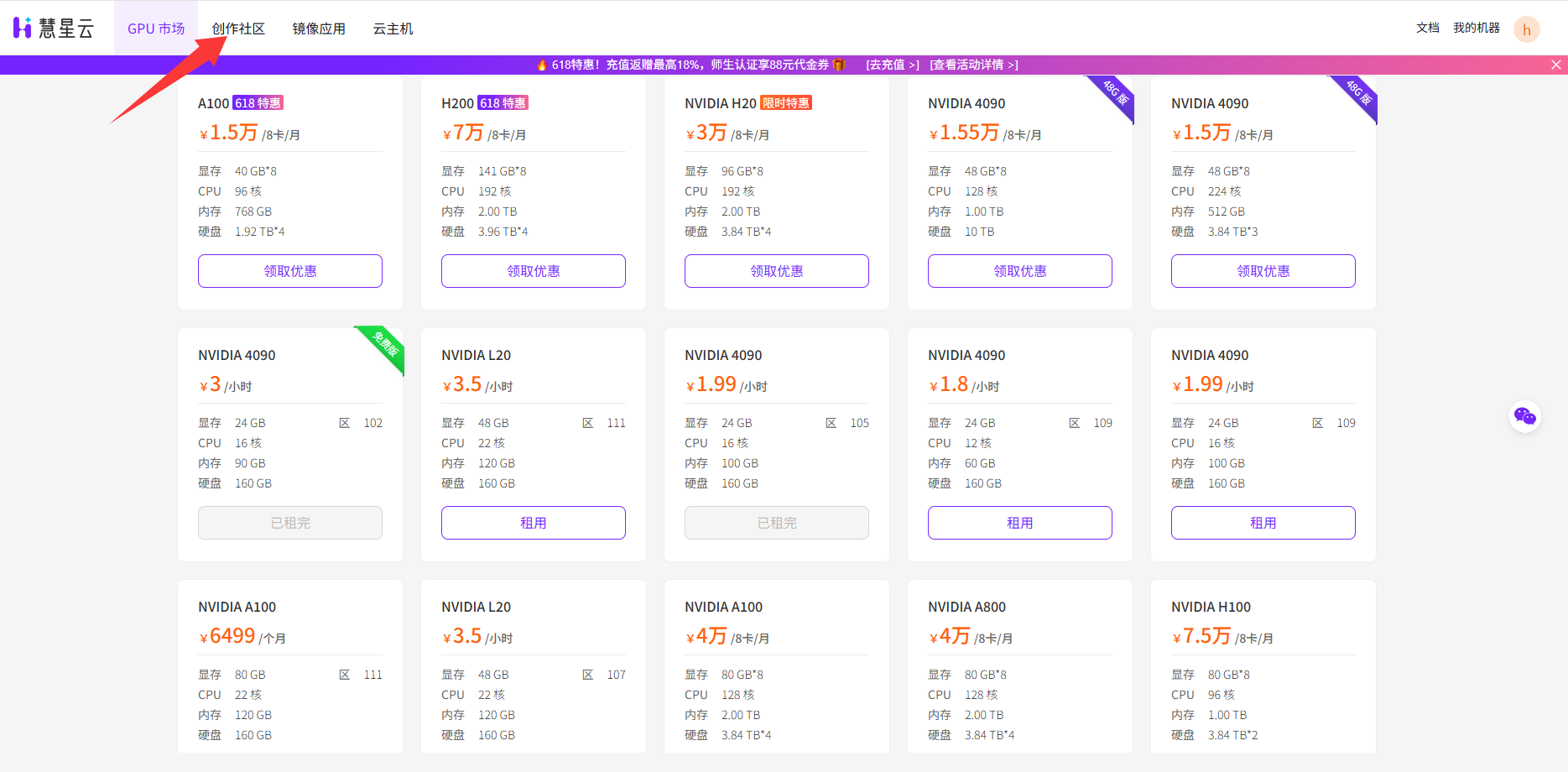
- 登录慧星云账户。
- 点击上方的【创作社区】
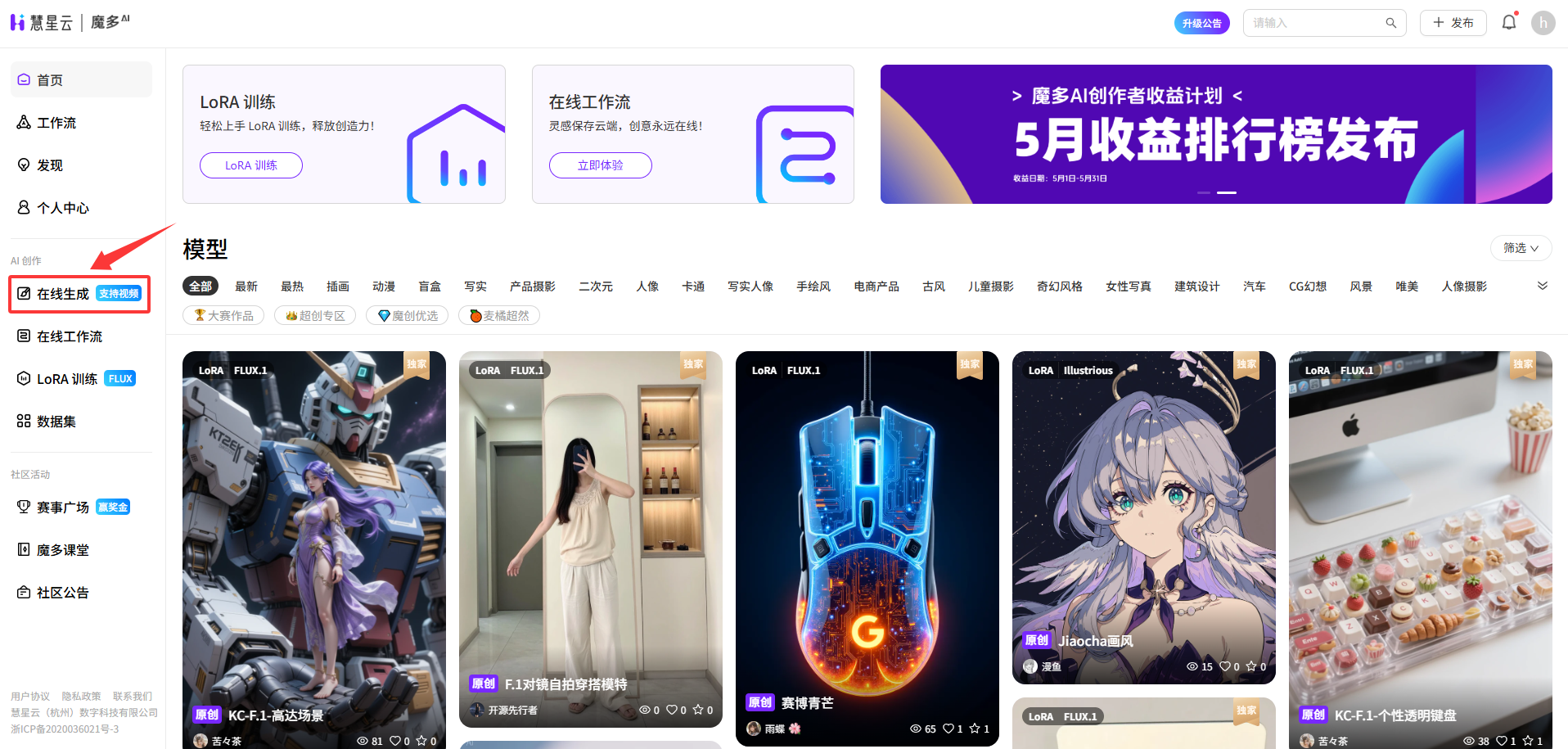
3. 点击【在线生成】进入页面
1.正向提示词
正向提示词是指用来明确指示AI生成特定内容的关键词或短语。这些提示词可以帮助AI理解用户想要的图像类型、风格、元素等细节,从而生成更加符合要求的结果。正向提示词内容可以大致分为两大类,分别是细节描述和生图标准。
细节描述:
主要是对整体画面内容进行书写,主要分为
- 人物主体特征,例如:服饰,发色,五官,面部,动作...
- 场景特点,例如:室内环境,室外环境,整体场景的描述,内部细节的描述等等;
- 场景设定,像是:白天,夜晚,天气,光线方向等,同时你也可以在前面加入一些形容词,例如beautiful,happy,让整个画面的描述带有一定的感情色彩。
生图标准:
主要是指对于有关图片质量产出的标准进行提示词书写。主要分为
- 画质,例如8K,高分辨率,清晰等提示词,
- 画风,例如动漫,彩绘,写实,抽象等决定画面风格的提示词。
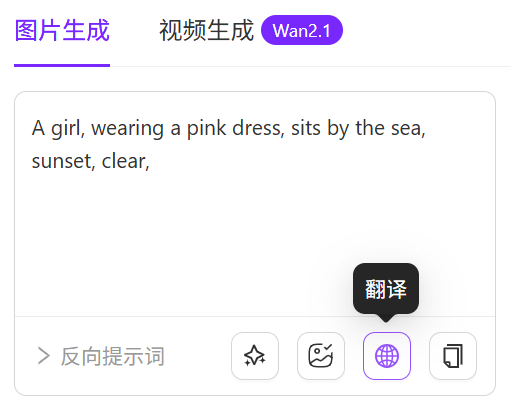
需要注意的是AI提示词的书写都是英文,慧星云为您提供了中译英功能,在文本框中直接输入中文提示词再点击翻译按钮将自动翻译成英文,摆脱编写英文的困扰。示例:一个女孩,穿着粉色的裙子,坐在海边,日落,清晰
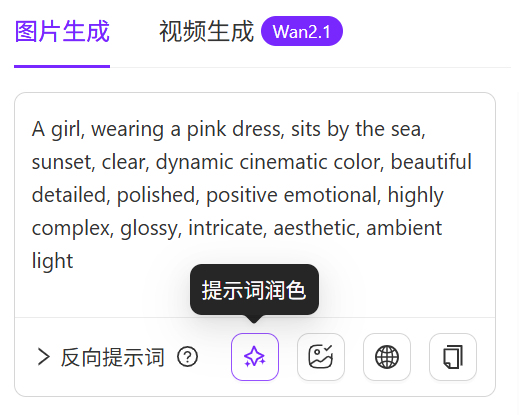
如果您觉得您的提示词过于简单,那你可以点击提示词润色按钮,再根据你的实际情况进行调节
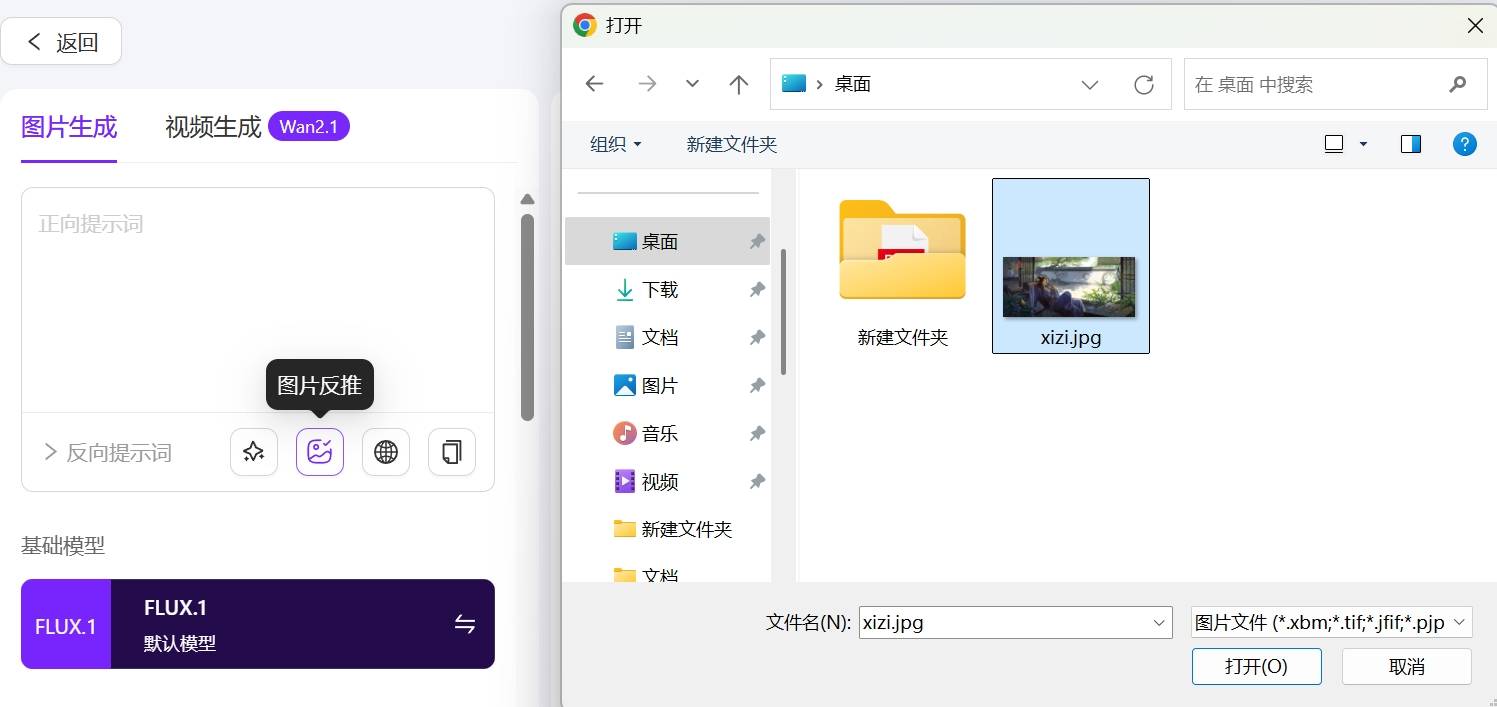
您也可以点击图片反推来选择一张图片,系统会根据您选择的图片来生成相应的提示词
2.反向提示词
它决定着你不希望画面中出现什么内容。
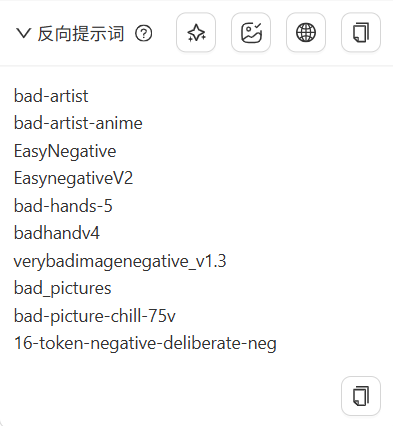
- 需要注意的是AI提示词的书写都是英文,您需要在文本框中输入英文提示词才会生效。
- 选择不同的模型,慧星云为您提供了对应的反向提示词插件,您只需要复制粘贴您所需要的插件即可,为您提高了便利性。
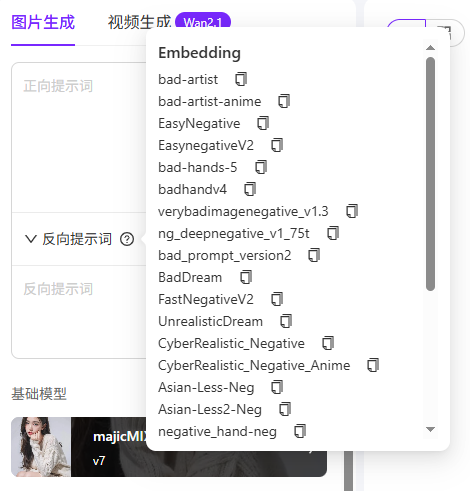
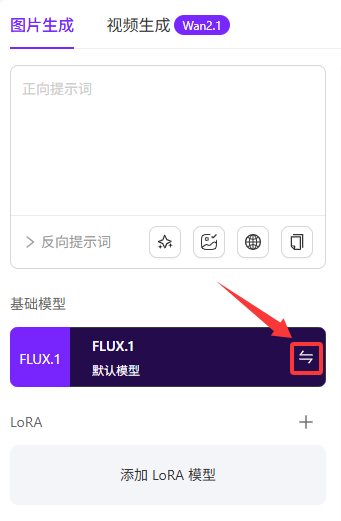
3.选择模型
默认的基础模型为FLUX.1,点击右侧按钮,可以选择不同风格的模型
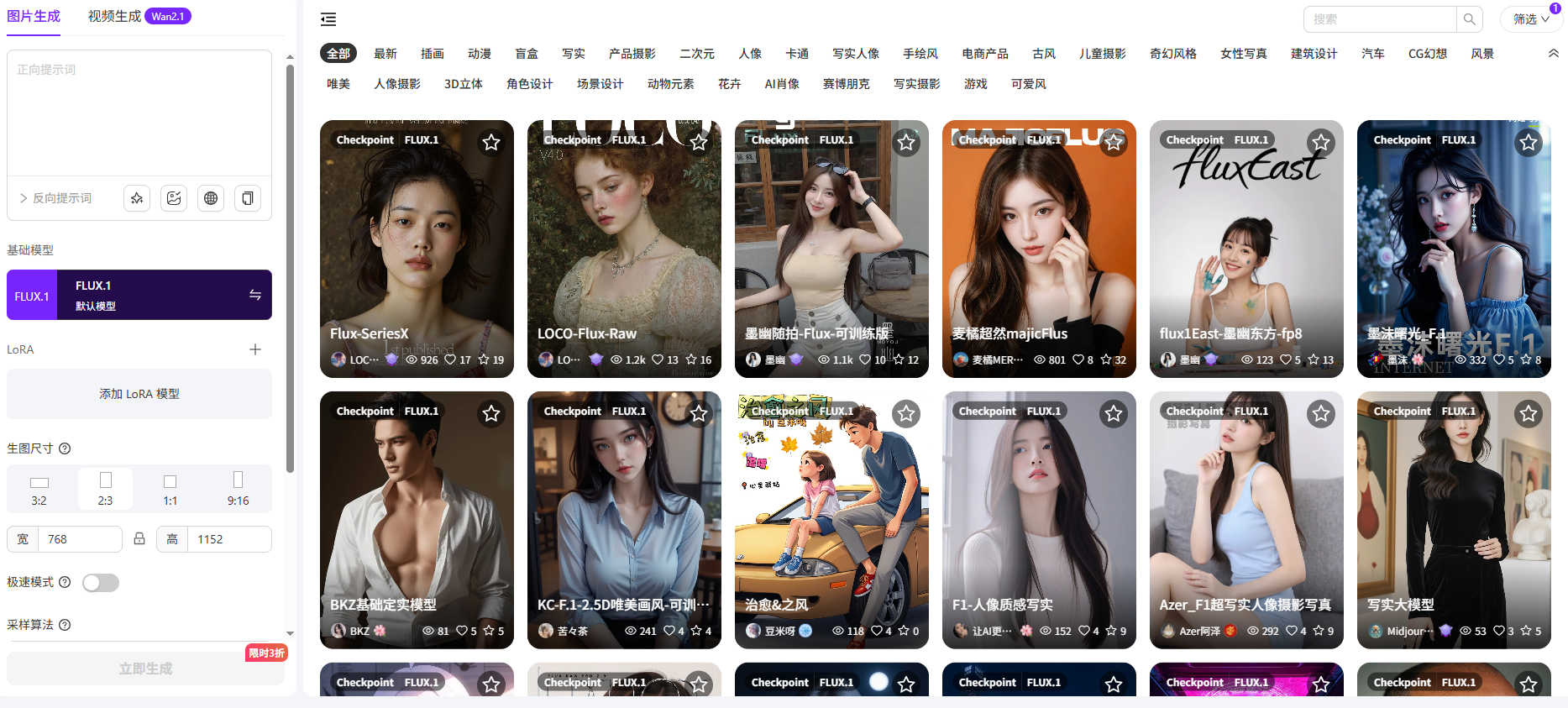
点击按钮后,你可以通过标签选择不同风格的模型使用
4.LoRA模型
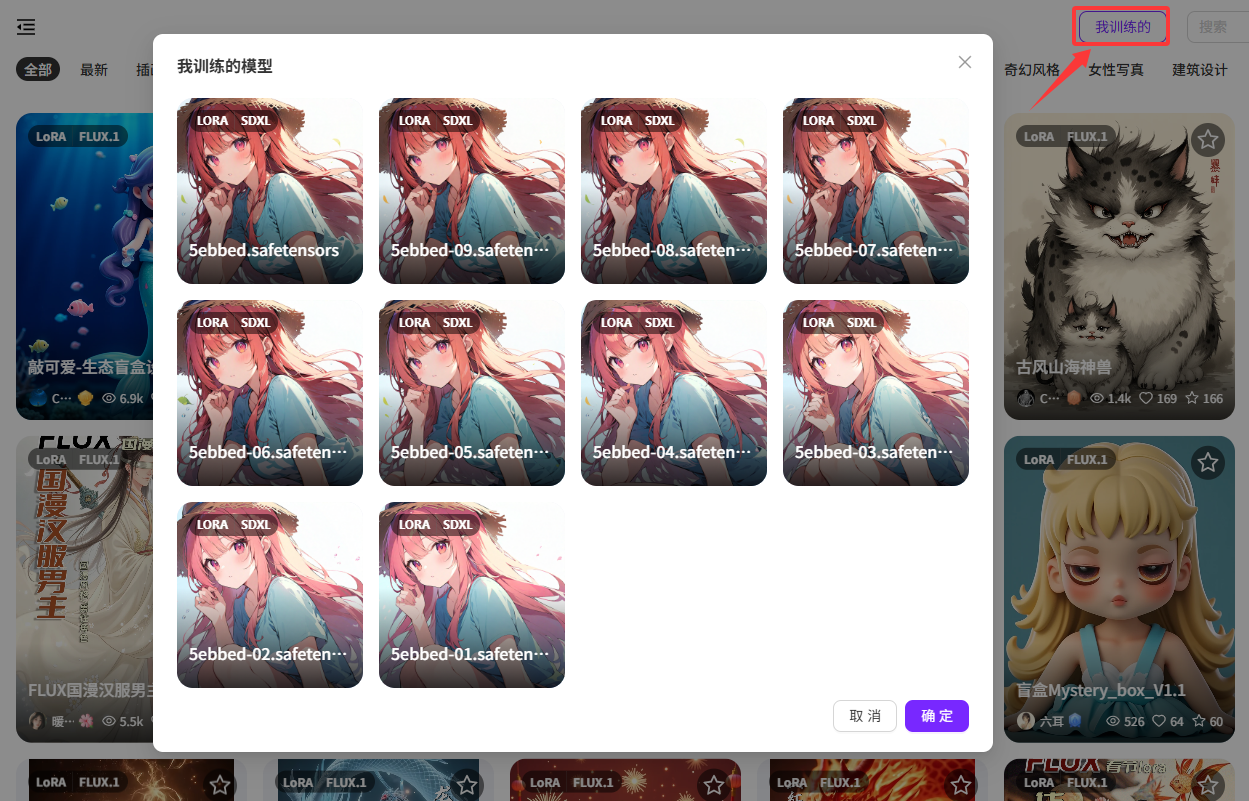
点击添加LoRA风格,仅支持添加一个LoRA风格
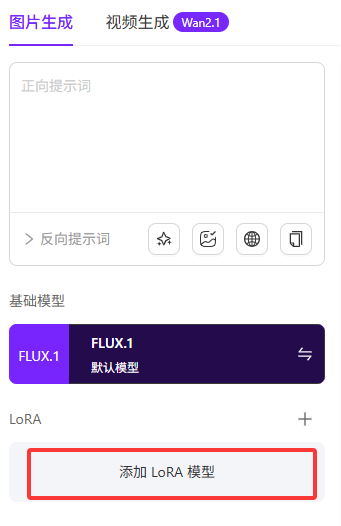
可以添加自己训练好的Lora模型,使用自己训练模型无需消耗算力点。
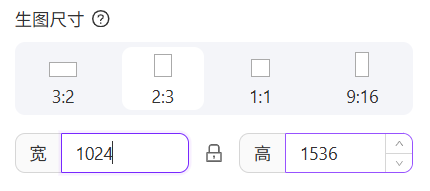
5.生图尺寸
可以选择生成图片的比例,宽高可按比例自由调节,需要注意宽和高都要是8的倍数。
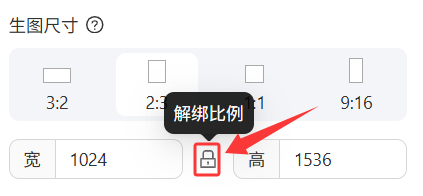
如不想按照比例调节,可点击解绑比例按钮,然后按照您想要的尺寸自由调节。
6.训练参数
开启极速算法后参数会自动优化,不能自行调整。
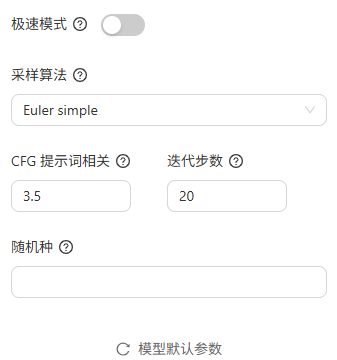
| 采样算法 | 决定了AI用什么方式来创作图片,你可以把它简单理解为"画画时不同型号的画笔" |
| 迭代步数 | 随着迭代步数的增加,生成的图像质量会逐渐提高,但速度会变慢。推荐设置为20~30 |
| CFG 提示词相关 | 影响生成的图像与提示词的相关性。数值越高,画面越贴近提示词的描述;数值越低,画面更有创造性。推荐设置为5.0~7.5(Flux推荐设置3.0~4.0)。 |
| 随机种 | 随机种子数确保图像生成的可重复性,不同种子产生不同图像效果。 |
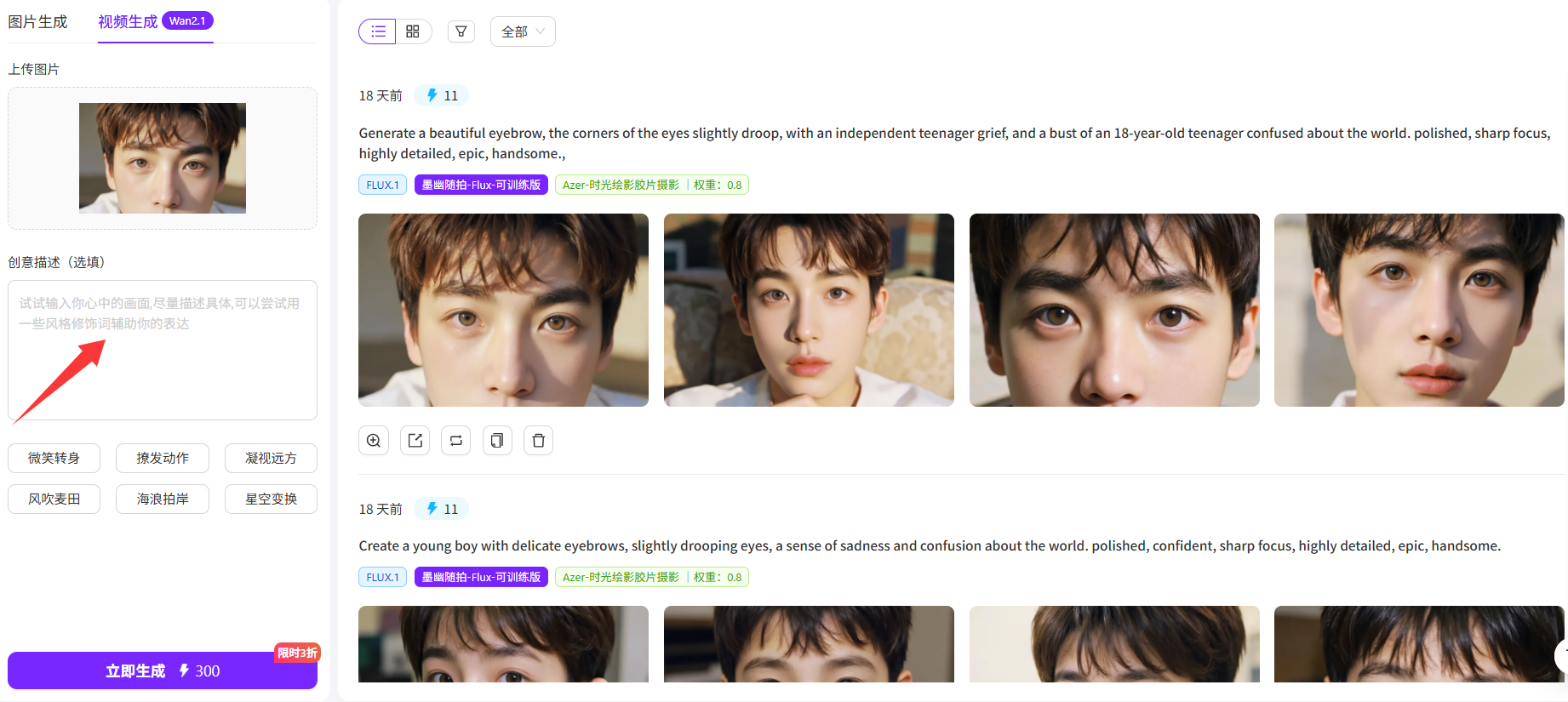
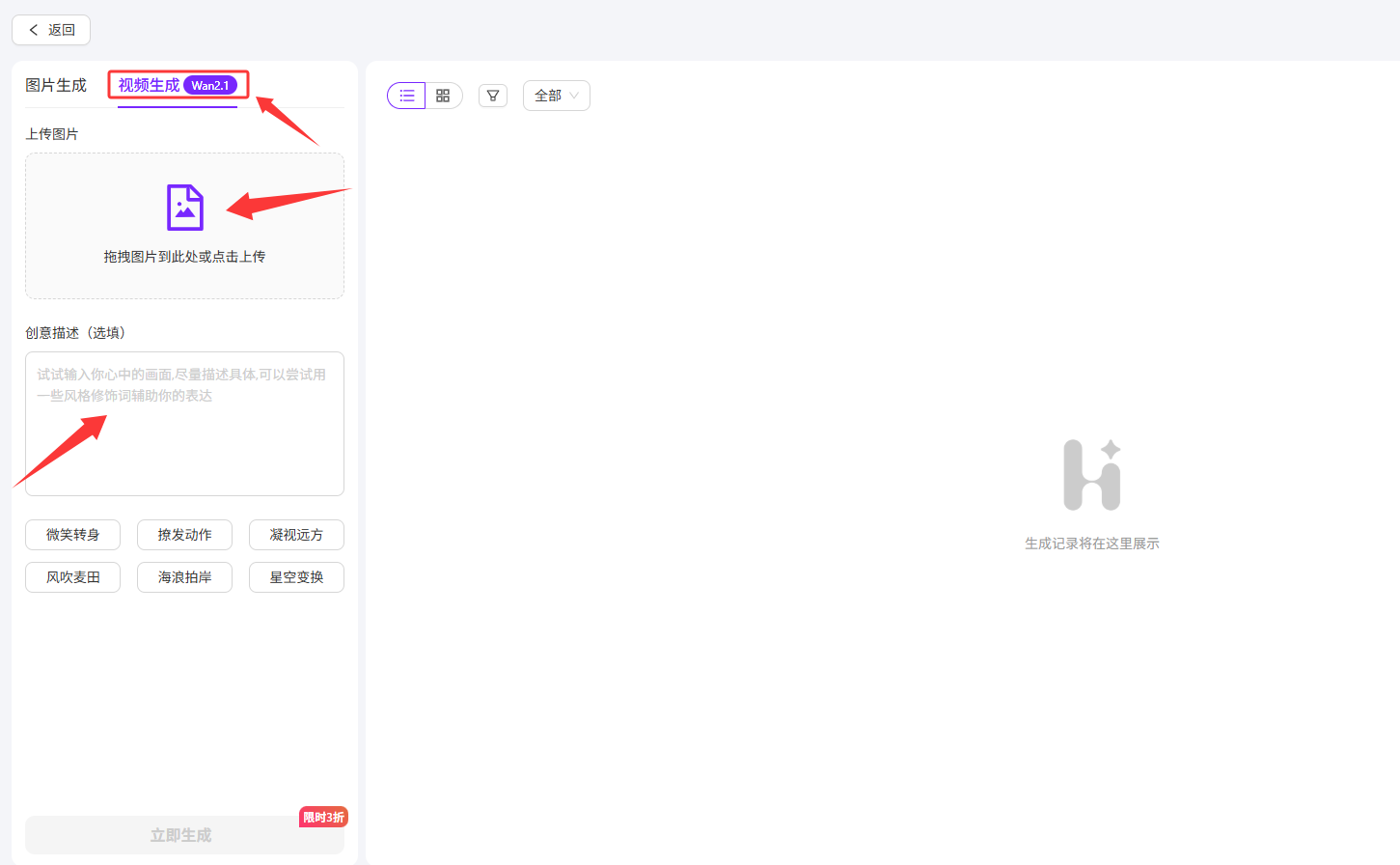
7.视频生成
点击视频生成,上传图片,描述下您想生成的视频点击立即生成即可。
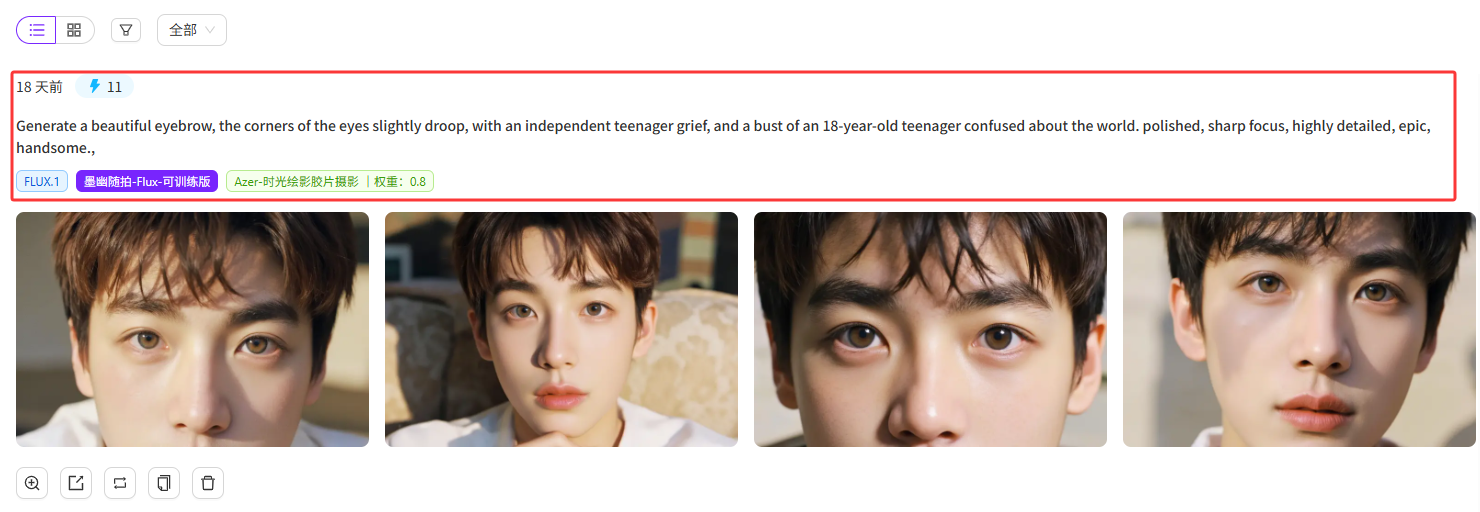
生成记录
生成的图片和视频,慧星云为您免费存储30天,到期自动删除图片、视频及任务记录
生成记录中会显示生成此次图片或视频的时间、消耗的算力、正向提示词和使用的模型
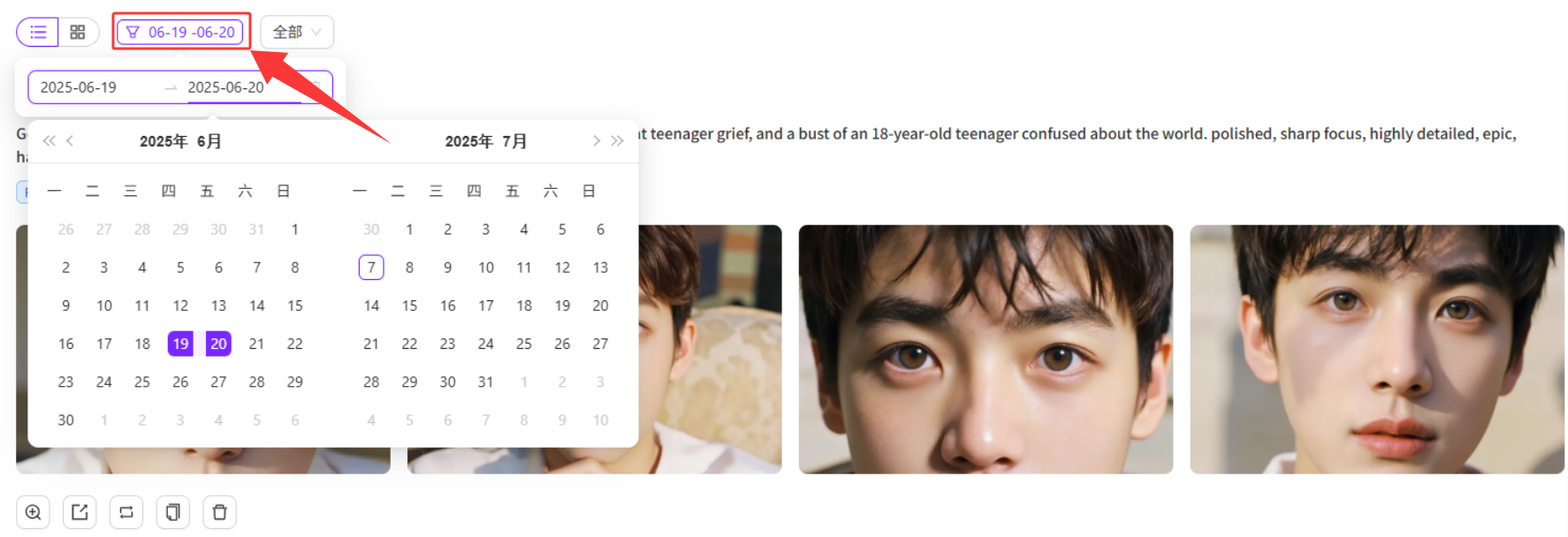
筛选
点击该按钮可以根据时间筛选生成的图片和视频
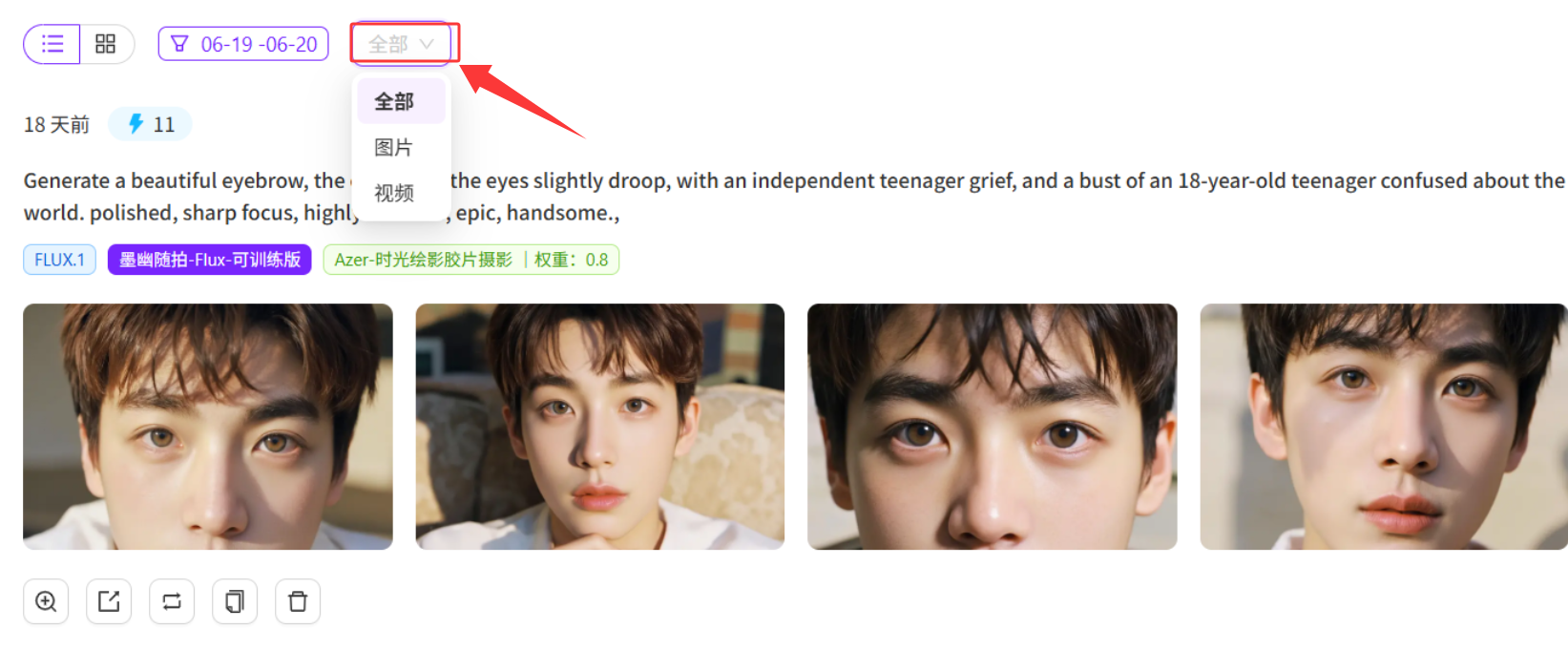
点击全部可以根据种类来筛选生成的图片或视频
管理
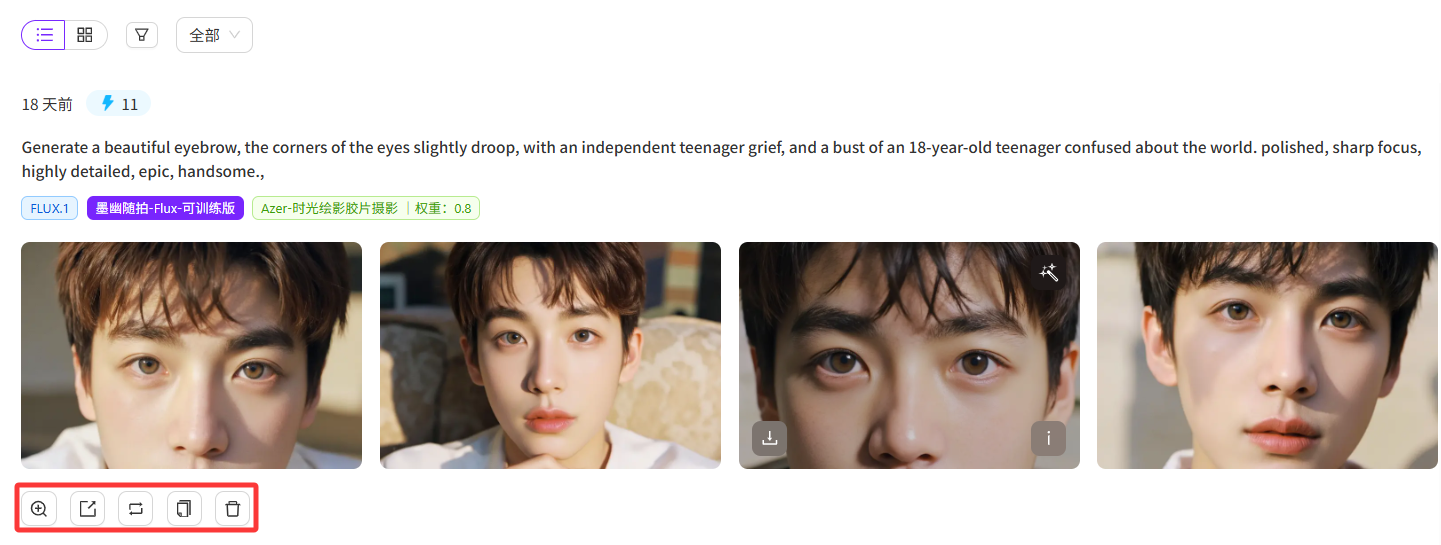
下面一行按钮分别是放大预览、分享创作、重新生成、复制任务ID以及删除记录
| 放大预览 | 可将图片放大查看 |
| 分享创作 | 将图片发布到引用模型页面 |
| 重新生成 | 使用相同的参数(随机种不同)重新生成图片, |
| 复制任务ID | 复制任务ID |
| 删除记录 | 删除该任务生成结果,删除后不可恢复 |
查看信息
点击图片右下角的图标即会显示生成该图片的正向提示词、反向提示词、训练参数和使用的模型
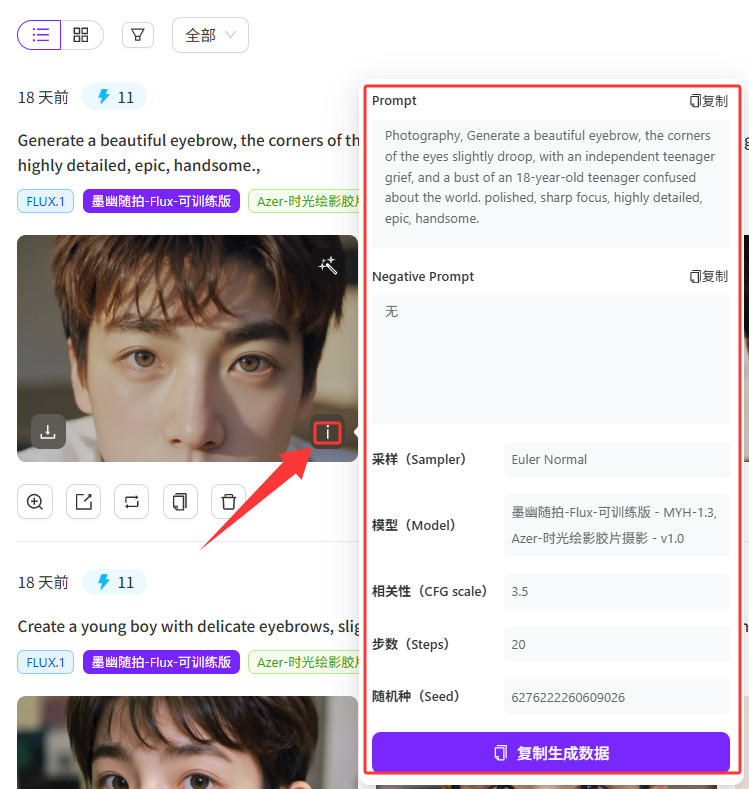
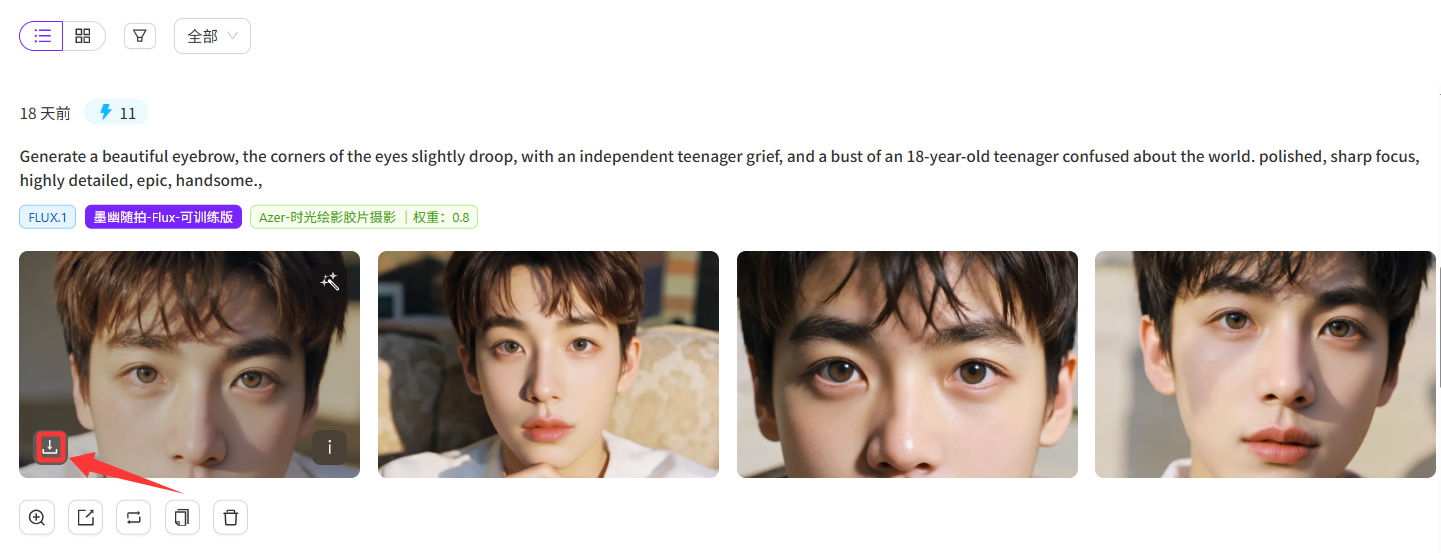
下载图片
点击下载按钮即可将原图下载至本地
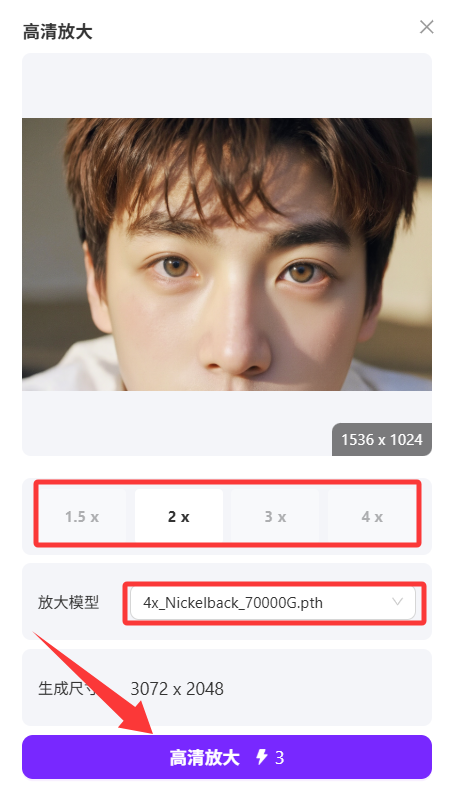
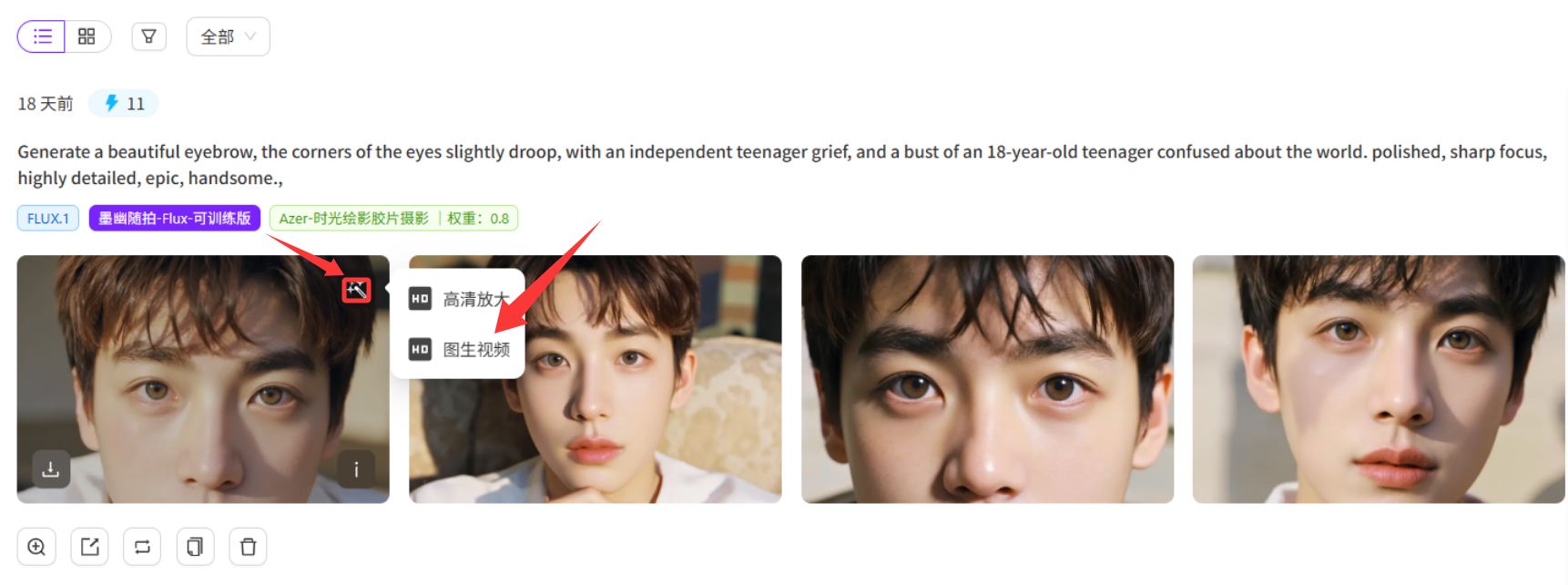
高清放大
点击图标进行高清放大
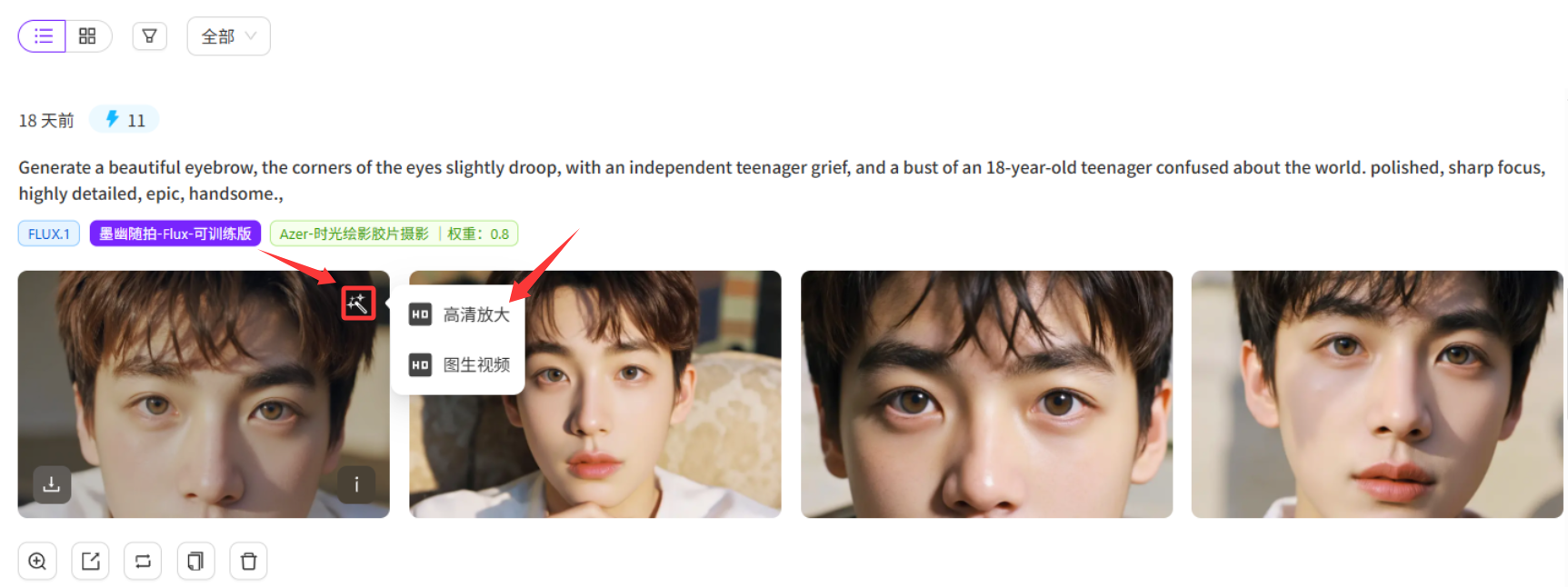
选择需要放大的倍数和模型,点击高清放大即可
图生视频
选择一张图片,点击图生视频
描述下想生成视频的内容,点击立即生成即可